wiki
wikiKlonowanie programem Clonezilla dysku z systemem Windows
W tym artykule opisujemy proces klonowania partycji / dysku z systemem Windows na nowy dysk za pomocą programu Clonezilla.
Poniższa procedura funkcjonuje również w przypadku mniejszych i większych dysków, przy czym partycje muszą zostać odpowiednio dostosowane.
Przygotowanie
Tworzenie Live CD / USB
Utworzyć z Unetbootin (sourceforge.net) bootowalny pendrive lub nagrać ISO na płytę CD, aby później móc uruchomić z tego nośnika komputer.
- Clonezilla (clonezilla.org)
- GParted (gparted.org)
Alternatywnie może zostać wykorzystany PartedMagic (partedmagic).
Jednoznaczna identyfikacja dysku
W celu późniejszego jednoznacznego określenia dysku może zostać zanotowany jego numer seryjny. Znajduje się on np. na pokrywie dysku.
Clonezilla
Proces klonowania
-
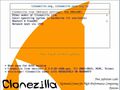 1) Uruchomić system z przygotowanego nośnika Live (w naszym przykładzie płyty CD).
 -
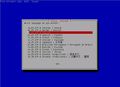 2) Wybrać język.
 -
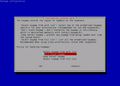 3) Wybrać układ klawiatury.
 -
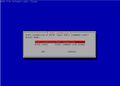 4) Uruchomić program Clonezilla.
 -
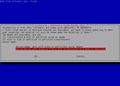 5) Wybrać opcję device-device, aby sklonować cały dysk.
 -
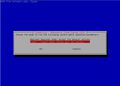 6) Tutaj należy wybrać tryb "Expert", aby później móc dokonać zmian ustawień.
 -
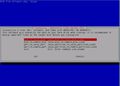 7) disk_to_local_disc
 -
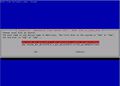 8) Wybrać dysk, z którego mają zostać sklonowane dane
 -
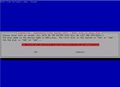 9) i następnie dysk docelowy.
 -
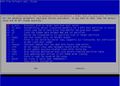 10) Aby Windows uruchomił się po sklonowaniu należy odznaczyć tutaj pierwszą opcję. Opcjonalnie można aktywować parametr "rescue", na przypadek wystąpienia "read errors".
 -
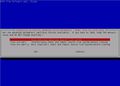 11) Aby zaoszczędzić czas, można pominąć sprawdzanie systemu plików.
 -
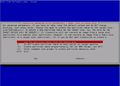 12) Oryginalna tabela partycji musi zostać przejęta.
 -
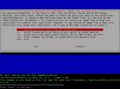 13) Konfiguracja jest zakończa, klonowanie może zostać rozpoczęta.
 -
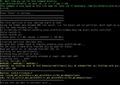 14) Powiadomione o kasowaniu danych na dysku docelowym, należy tutaj wprowadzić "y".
 -
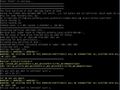 15) Ponowne zapytanie.
 -
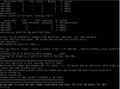 16) Boot loader musi również zostać sklonowany.
 -
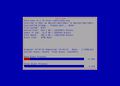 17) Proces klonowania jest w toku. Jego długość jest zależna od wielkości partycji.
 -
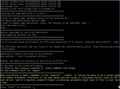 18) Enter.
 -
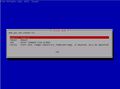 19) Wyłączenie systemu.


Zakończenie
Gdy serwer / komputer jest wyłączony to można odłączyć stary dysk i następnie system ponownie uruchomić. Dla pewności zalecana jest kontrola kolejności "boot priority" w BIOS-ie.
Udostępnienie całej dostępnej powierzchni na nowym dysku
W przypadku, gdy nowy dysk jest większy niż klonowany to dodatkowa powierzchnia nie jest jeszcze dostępna. Sklonowana partycja musi zostać powiększona. W systemie Windows może zostać to przeprowadzone w następujący sposób.
-
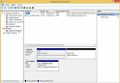 1) Przejść do "Zarządzanie komputerem" i następnie wybrać "Zarządzanie dyskami".
 -
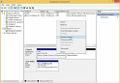 2) Kliknąć prawym przyciskiem myszy na nowym dysku i wybrać z menu "Rozszerz wolumin...".
 -
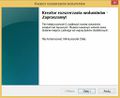 3) W kreatorze kliknąć na dalej.
 -
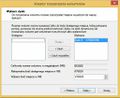 4) Wprowadzić ilość MB, o którą ma zostać rozszerzona partycja.
 -
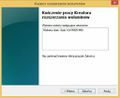 5) Proces rozszerzania woluminu jest zakończony.
 -
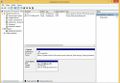 6) Cala powierzchnia partycji jest teraz dostępna w systemie Windows.


Autor: Dominik Hilpert