

 wiki
wikiKlonen einer Windows-Installation mit Clonezilla
In diesem Beitrag wird gezeigt, wie eine Windows-Installation mit Hilfe von Clonezilla auf eine neue Festplatte geklont werden kann.
Dies funktioniert auch von kleineren auf größere Festplatten, wobei in diesem Fall die Partitionen mit dem Tool GParted angepasst werden müssen.
Vorbereitung
Live-Medium erstellen
Erstellen Sie mit Unetbootin (sourceforge.net) einen Boot-USB-Stick oder brennen Sie die ISO-Medien auf eine CD, um später davon starten zu können:
- Clonezilla (clonezilla.org)
- GParted (gparted.org)
Alternativ können Sie das Live-Medium PartedMagic (partedmagic) verwenden, das beide Werkzeuge mit sich bringt.
Festplatten erkennen
Um die Festplatten später eindeutig zuzuordnen, können Sie sich im Vorfeld die Seriennummern der Festplatten notieren. Diese finden Sie z.B. auf den Deckeln der Festplatten.
Clonezilla
Klonvorgang
-
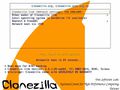 1) Starten Sie von der Clonezilla-CD.
 -
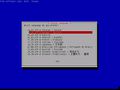 2) Wählen Sie Deutsch als Sprache.
 -
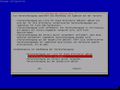 3) Tastaturbelegung nicht verändern.
 -
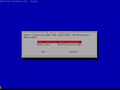 4) Starte Clonezilla.
 -
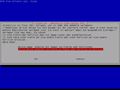 5) Wählen Sie device-device um von Festplatte zu Festplatte zu klonen.
 -
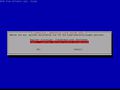 6) Hier braucht man den Expert-Mode, um später Einstellungen vornehmen zu können.
 -
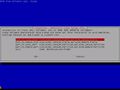 7) disk_to_local_disc
 -
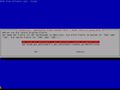 8) Wählen Sie die Festplatte von der die Daten geklont werden sollen...
 -
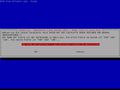 9) und anschließend die Ziel-Platte.
 -
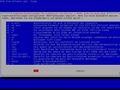 10) Um Windows wieder starten zu können muss die erste Option deaktiviert sein. Optional können Sie den Parameter rescue aktivieren, falls der Kopiervorgang aufgrund von Lesefehlern nicht fortgesetzt werden kann.
 -
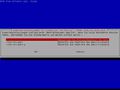 11) Um Zeit zu sparen können Sie die Überprüfung überspringen.
 -
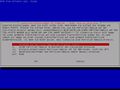 12) Die Partitionstabelle der Original-Platte muss übernommen werden.
 -
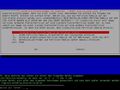 13) Der Befehl wurde nun erstellt und kann ausgeführt werden.
 -
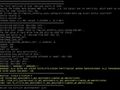 14) Sie sehen nochmal die Partitionen die auf der Ziel-Platte erstellt werden.
 -
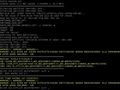 15) Erneute Sicherheitsabfrage.
 -
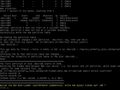 16) Der Boot-Loader muss übernommen werden.
 -
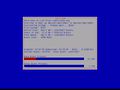 17) Der Klon-Prozess läuft nun durch. Dies dauert je nach Größe der Partitionen.
 -
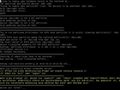 18) Drücken Sie Enter.
 -
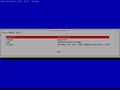 19) und fahren Sie das System herunter.


Abschluss
Wenn der Server/PC heruntergefahren ist, können Sie die alte Festplatte entfernen und neu starten. Kontrollieren Sie im BIOS zur Sicherheit die Bootreihenfolge.
GParted
Wenn die neue Festplatte mehr Speicherplatz als die alte bietet, ist dieser dennoch noch nicht verwendbar, da die alte Partitionsgröße zum Einsatz kommt. Mit GParted können Sie die Partitionen vergrößern, dass wieder der volle Speicherplatz genutzt werden kann.
-
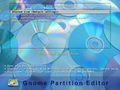 1) Starten Sie von der GParted-CD.
 -
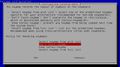 2) Don't touch keymap.
 -
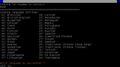 3) Tippen Sie "10" für Deutsch.
 -
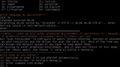 4) Wählen Sie Modus (0).
 -
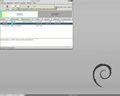 5) Klicken Sie auf "Größe ändern/verschieben".
 -
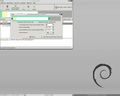 6) Jetzt können Sie die Größe beliebig anpassen.
 -
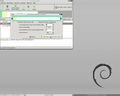 7) Anschließend bestätigen Sie die Änderung...
 -
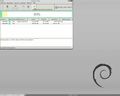 8) und führen diese aus.
 -
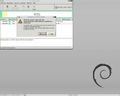 9) Sicherheitsabfrage bestätigen.
 -
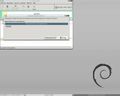 10) Die Änderungen wurden übernommen.
 -
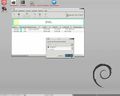 11) Doppelklicken Sie auf Exit und führen Sie einen Neustart/Shutdown durch.


 |
Autor: Dominik Hilpert Dominik Hilpert ist im Technischen Support bei Thomas-Krenn tätig. Dort kümmert er sich um alle Kundenanfragen. Per Ticketsystem, telefonisch oder schriftlich via E-Mail sorgt Dominik dafür, dass unseren Kunden schnellstmöglich geholfen wird. Dabei hat er sich vor allem auf Linux Systeme spezialisiert. Als Ausgleich zum Büro-Alltag geht Dominik oft schwimmen und trifft sich mit Freunden.
|





