Uwaga: Prosimy zwrócić uwagę, że ten artykuł / kategoria nie jest już aktualizowana, gdyż odnosi się do starszych komponentów oprogramowania / sprzętu. Ta strona jest nadal dostępna jedynie w celach informacyjnych.
Intel Data Center Manager to rozwiązanie do zarządzania energią i temperaturą w centrach danych. W przypadku systemów operacyjnych opartych na Linuksie, oprogramowanie Intel DCM jest instalowane z konsoli za pomocą skryptu shell. Ten artykuł przedstawia instalację oprogramowania Intel Data Center Manager w wersji 3.6 pod Ubuntu 18.04 LTS.
Instalacja z konsoli w systemach operacyjnych opartych na Linuksie przebiega w następujący sposób, w tym przykładzie pod Ubuntu 18.04 LTS. Instrukcje te dotyczą również wszystkich innych kompatybilnych systemów operacyjnych opartych na Linuksie:
Pobranie aktualnej wersji, np. wersji 3.6: wget 'https://downloadmirror.intel.com/28894/eng/Intel(R)_Data_Center_Manager64.tar.gz'
Archiwum tar.gz należy rozpakować: tar -xvzf 'Intel(R)_Data_Center_Manager64.tar.gz'
			Uruchom skrypt instalacyjny z uprawnieniami roota.


			Komunikat powitalny z przeglądem poszczególnych etapów instalacji. Naciśnij enter.


			Przeczytaj umowę EULA.


			Aby móc kontynuować, należy zaakceptować umowę EULA.


			Jeśli wyrażasz zgodę, to wpisz "accept" i potwierdź klawiszem "enter".
Wybór katalogu dla instalacji
Katalog instalacyjny może zostać wybrany przez użytkownika:
			Oprogramowanie Intel DCM można zainstalować w domyślnym lub w wybranym katalogu.


			Wybierz wybrany katalog instalacyjny i potwierdź klawiszem Enter.


			Potwierdź klawiszem Enter.
Konfiguracja opcji
W kolejnych krokach należy wprowadzić wymagane dane:
			Podaj hasło dla TLS keystore. Następnie naciśnij enter.


			Wprowadź ponownie hasło i potwierdź za pomocą klawisza enter.


			Teraz można między innymi skonfigurować nazwę hosta lub adres IP.


			Naciśnij "1" i następnie enter.


			Wpisz nazwę hosta lub adres IP i potwierdź klawiszem enter.


			Wybrana nazwa hosta lub adres IP są teraz zapisywane. Naciśnij enter, aby kontynuować.


			Parametry Sampling Frequency i Data Granularity mogą zostać odpowiednio skonfigurowane, następnie należy nacisnąć enter


			Teraz jest definiowany użytkownik z uprawnieniami administratora. Nazwa użytkownika i hasło mogą zostać dowolnie dopasowane.


			Naciśnij "2", aby dopasować hasło i następnie klawisz Enter.


			Wprowadź nowe hasło i potwierdź klawiszem enter. Następnie powtórz te czynności.


			Naciśnij enter, aby przejść do następnego kroku konfiguracji.


			W tym miejscu przeprowadzana jest 'konfiguracja bazy danych PostgreSQL. Potwierdź klawiszem enter.


			Zostaniesz poproszony o wprowadzenie nowego hasła dla użytkownika PostgreSQL. Potwierdź wprowadzone hasło klawiszem enter, następnie należy powtórzyć wcześniejsze czynności.


			Konfiguracja przed faktyczną instalacją oprogramowania Intel DCM jest zakończona, zatwierdzić ją klawiszem enter.
Proces instalacji
Teraz przeprowadzana jest instalacja oprogramowania Intel Data Center Manager:
			Rozpoczęcie instalacji.


			Zostaniesz poproszony o kilka informacji na temat certyfikatu TLS.


			Ostatnie pytanie należy potwierdzić wpisując "yes" i naciskając enter.


			Certyfikat TLS jest generowany.


			Instalacja została zakończona, można teraz zamknąć okno dialogowe klawiszem enter.
Dalsza konfiguracja w przeglądarce internetowej
Teraz, gdy instalacja z poziomu konsoli jest zakończona, należy przejść do wybranej przeglądarki internetowej w celu dalszej konfiguracji Intel Data Center Manager.
Interfejs webowy programu Intel Data Center Manager można wywołać wprowadzając w przeglądarce https://adres IP:8643.
Uwaga dotycząca systemu CentOS: Firewall systemu CentOS domyślnie blokuje ten port i dlatego należy się zalogować w systemie jako użytkownik root i wykonać następujące polecenia. To na stałe dodaje port 8643 do Zone Public:
			W przypadku korzystania z certyfikatów wewnętrznych pojawi się ostrzeżenie, tutaj należy potwierdzić wyjątek pod punktem ZAAWANSOWANE.


			Zaloguj się za pomocą wcześniej skonfigurowanej nazwy użytkownika i hasła.


			Pulpit DCM jest ładowany.
Aktywacja licencji
Aby nadal móc korzystać z programu Intel Data Center Manager, należy aktywować wersję próbną poprzez zakup stałej licencji na koniec okresu próbnego. Potrzebny jest do tego indywidualny identyfikator zgłoszenia (Request ID), który można znaleźć klikając na "About" w prawym górnym rogu interfejsu internetowego. W otwartym teraz małym oknie identyfikator jest widoczny obok Request ID. Aby złożyć wniosek o licencję, wymagany jest ten identyfikator. Dla tego identyfikatora zostanie wygenerowana licencja na okres i liczbę węzłów, dla który został złożony wniosek.
Jeśli otrzymałeś już plik licencyjny z ważną licencją, możesz go aktywować w następujący sposób:
			Jeśli licencja wygasła, otrzymasz taką wiadomość po zalogowaniu się do interfejsu internetowego. Jeśli okres próbny lub istniejąca licencja jest nadal ważna, kliknij About w prawym górnym rogu.


			Kliknij na Import license. Otworzy się okno menedżera plików, wybierz plik licencyjny i kliknij na "Otwórz".


			Licencja jest teraz aktywna i można ponownie korzystać z Intel DCM.
Instalacja w systemie Windows 2019
Instalacja w systemach operacyjnych Windows odbywa się w podobny sposób, zamiast instalatora bazującego na konsoli, instalacja odbywa się za pomocą graficznego instalatora. Szczegółowa instrukcja dotycząca instalacji oprogramowania Intel DCM w systemie Windows znajdują się w DCM Console User Guide w rozdziale "Installing DCM Console", od strony 5.
Deinstalacja oprogramowania Intel DCM
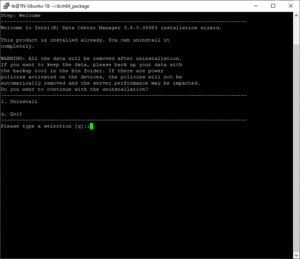
Instalacja Intel Data Center Manager może zostać odinstalowana w następujący sposób:
Uruchom skrypt w identycznej i aktualnie zainstalowanej wersji oprogramowania Intel DCM.
sudo ./Intel(R)_Data_Center_Manager64.sh
Skrypt instalacyjny oferuje również opcję odinstalowania oprogramowania Intel DCM.


 wiki
wiki Uruchom skrypt instalacyjny z uprawnieniami roota.
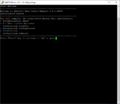 Komunikat powitalny z przeglądem poszczególnych etapów instalacji. Naciśnij enter.
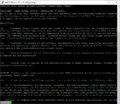 Przeczytaj umowę EULA.
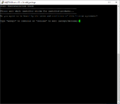 Aby móc kontynuować, należy zaakceptować umowę EULA.
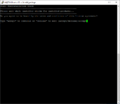 Jeśli wyrażasz zgodę, to wpisz "accept" i potwierdź klawiszem "enter".


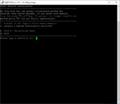 Oprogramowanie Intel DCM można zainstalować w domyślnym lub w wybranym katalogu.
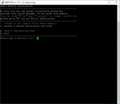 Wybierz wybrany katalog instalacyjny i potwierdź klawiszem Enter.
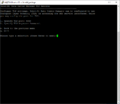 Potwierdź klawiszem Enter.


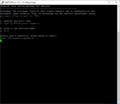 Podaj hasło dla TLS keystore. Następnie naciśnij enter.
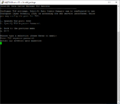 Wprowadź ponownie hasło i potwierdź za pomocą klawisza enter.
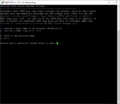 Teraz można między innymi skonfigurować nazwę hosta lub adres IP.
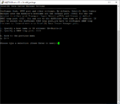 Naciśnij "1" i następnie enter.
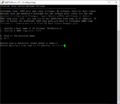 Wpisz nazwę hosta lub adres IP i potwierdź klawiszem enter.
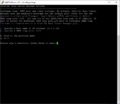 Wybrana nazwa hosta lub adres IP są teraz zapisywane. Naciśnij enter, aby kontynuować.
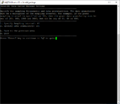 Parametry Sampling Frequency i Data Granularity mogą zostać odpowiednio skonfigurowane, następnie należy nacisnąć enter
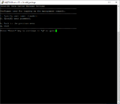 Teraz jest definiowany użytkownik z uprawnieniami administratora. Nazwa użytkownika i hasło mogą zostać dowolnie dopasowane.
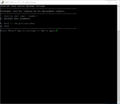 Naciśnij "2", aby dopasować hasło i następnie klawisz Enter.
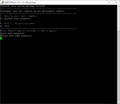 Wprowadź nowe hasło i potwierdź klawiszem enter. Następnie powtórz te czynności.
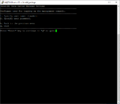 Naciśnij enter, aby przejść do następnego kroku konfiguracji.
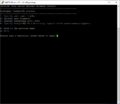 W tym miejscu przeprowadzana jest 'konfiguracja bazy danych PostgreSQL. Potwierdź klawiszem enter.
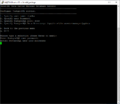 Zostaniesz poproszony o wprowadzenie nowego hasła dla użytkownika PostgreSQL. Potwierdź wprowadzone hasło klawiszem enter, następnie należy powtórzyć wcześniejsze czynności.
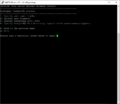 Konfiguracja przed faktyczną instalacją oprogramowania Intel DCM jest zakończona, zatwierdzić ją klawiszem enter.


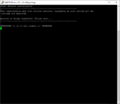 Rozpoczęcie instalacji.
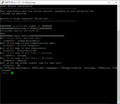 Zostaniesz poproszony o kilka informacji na temat certyfikatu TLS.
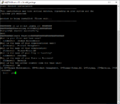 Ostatnie pytanie należy potwierdzić wpisując "yes" i naciskając enter.
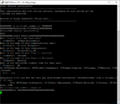 Certyfikat TLS jest generowany.
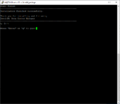 Instalacja została zakończona, można teraz zamknąć okno dialogowe klawiszem enter.


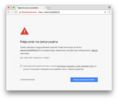 W przypadku korzystania z certyfikatów wewnętrznych pojawi się ostrzeżenie, tutaj należy potwierdzić wyjątek pod punktem ZAAWANSOWANE.
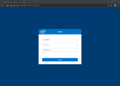 Zaloguj się za pomocą wcześniej skonfigurowanej nazwy użytkownika i hasła.
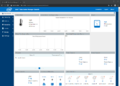 Pulpit DCM jest ładowany.


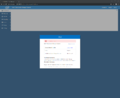 Jeśli licencja wygasła, otrzymasz taką wiadomość po zalogowaniu się do interfejsu internetowego. Jeśli okres próbny lub istniejąca licencja jest nadal ważna, kliknij About w prawym górnym rogu.
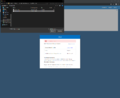 Kliknij na Import license. Otworzy się okno menedżera plików, wybierz plik licencyjny i kliknij na "Otwórz".
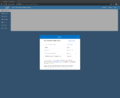 Licencja jest teraz aktywna i można ponownie korzystać z Intel DCM.