wiki
wikiInformacje o Intel Data Center Manager
| Uwaga: Prosimy zwrócić uwagę, że ten artykuł / kategoria nie jest już aktualizowana, gdyż odnosi się do starszych komponentów oprogramowania / sprzętu. Ta strona jest nadal dostępna jedynie w celach informacyjnych. |
|---|
Intel Data Center Manager jest narzędziem do zarządzania i monitoringu temperatury i zużycia energii w centrum danych. Dzięki oprogramowaniu Intel DCM można łatwo monitorować zużycie energii i temperaturę w centrum danych oraz zarządzać zapasami w szafie rackowej. Oprogramowanie to jest aplikacją Javy stworzoną dla Apache Tomcat i PostgreSQL i jest dostępna dla systemów operacyjnych Windows i Linux. Ten artykuł zawiera podsumowanie funkcjonalności oprogramowania Intel DCM i przedstawia jego podstawową konfigurację.

Funkcje
Ta część zawiera przegląd funkcji i właściwości oprogramowania Intel Data Center Manager.[1]
Obsługiwane serwery i urządzenia
Intel Data Center Manager obsługuje wiele urządzeń różnych producentów. Lista wszystkich obsługiwanych urządzeń znajduje się pod następującym linkiem:
- Intel Data Center Manager Supported Servers (intel.com)
Kompatybilność
Intel DCM może zostać zainstalowany w następujących systemach operacyjnych:
| System operacyjny | Kompatybilne wersje |
|---|---|
| Windows |
|
| Red Hat Enterprise Linux |
|
| Novell SUSE Linux Enterprise Server |
|
| Ubuntu Server |
|
| CentOS |
|
| Debian |
|
Instrukcja obsługi
Firma Intel oferuje szczegółową instrukcję obsługi w formie pliku PDF do pobrania:
- DCM_Console_User_Guide.pdf (software.intel.com)
Instalacja i aktualizacja
Informacje na temat instalacji i aktualizacji oprogramowania Intel DCM można znaleźć na poniższych dwóch stronach:
- Instalacja oprogramowania Intel Data Center Manager
- Aktualizacja oprogramowania Intel Data Center Manager
Konfiguracja
Poniżej przedstawiono podstawową konfigurację centrum danych z jednym pomieszczeniem, jednym rzędem i jedną szafą. Kilka serwerów jest następnie dodawanych do tej szafy, a ich właściwości są dostosowywane.
Konfiguracja podstawowa
Podstawową konfigurację oprogramowania Intel Data Center Manager można przeprowadzić w menu pod Settings:
-
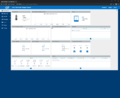 Po zalogowaniu się do interfejsu sieciowego zostaniesz przekierowany na pulpit.
 -
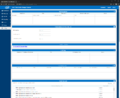 Przejedz do Settings w lewym panelu menu. W tym menu można zmienić hasło, utworzyć użytkowników lub utworzyć subskrypcje poczty elektronicznej.
 -
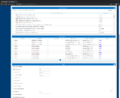 Poniżej jest możliwe dostosowanie predefiniowanych zdarzeń, edycja profili zasilania (Power Profile) lub połączenie z serwerem LDAP.
 -
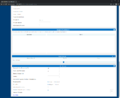 W dziale Miscellaneous mogą zostać dostosowane różne opcje, np. jednostka temperatury.


Tworzenie centrum danych (Data Center)
Aby móc monitorować serwery i urządzenia za pomocą programu Intel Data Center Manager, należy najpierw utworzyć centrum danych. W tym celu należy wykonać poniższe czynności:
-
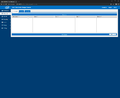 Przejdź do Hierarchy w menu po lewej stronie. Kliknij niebieski znak + w strefie Data Center.
 -
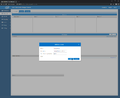 Nadaj nowemu centrum danych unikalną nazwę i całkowitą moc w watach. Następnie kliknij na OK.
 -
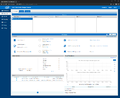 Teraz, gdy centrum danych zostało utworzone, przejdź do działu Room i użyj +, aby dodać pokój do centrum danych.
 -
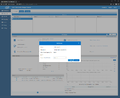 Wprowadź unikalną nazwę, całkowitą moc w watach oraz lokalizację nowego pomieszczenia w centrum danych. Następnie kliknij na OK.
 -
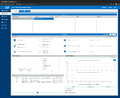 Pokój został utworzony, teraz można utworzyć rząd w pokoju klikając na + w strefie Row.
 -
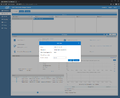 Wprowadź unikalną nazwę nowego rzędu (row), całkowitą pojemność i ustawienie szafy dla orientacji w rzędzie. Następnie kliknij na OK.


Tworzenie racku
Po utworzeniu centrum danych z pomieszczeniem i rzędem, poszczególne szafy mogą być przypisane do rzędu:
-
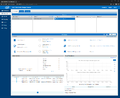 Kliknij na + w dziale rack, aby utworzyć nowy rack.
 -
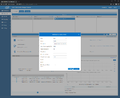 Wprowadź wszystkie wymagane dane i kliknij na OK.


Wyszukiwanie serwerów
Bardzo udaną funkcją oprogramowania Intel DCM jest funkcja wyszukiwania serwerów lub interfejsów IPMI serwerów w sieci.
-
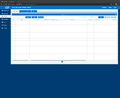 Przejdź do Devices w lewym menu, a następnie do zakładki Discovery and Import.
 -
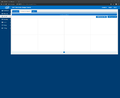 Kliknij na "Add Discovery Task".
 -
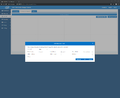 Wyświetlone zostanie mniejsze okno, można tutaj wybrać IPMI, SNMP v1 do v3, SSH lub HTTPS jako protokół.
 -
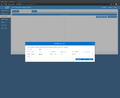 W tym przykładzie przeszukiwana jest podsieć /24 pod kątem interfejsów IPMI. Wprowadzany jest początkowy i końcowy adres IP, dane użytkownika IPMI i określana maska podsieci. Następnie należy kliknąć na OK.
 -
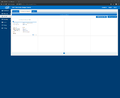 Zadanie jest wykonywane bezpośrednio i podsieć jest skanowana pod kątem interfejsów IPMI.
 -
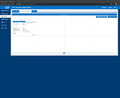 Obok Total Devices Discovered jest widoczna liczba aktualnie znalezionych interfejsów.
 -
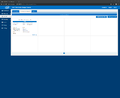 Wyszukiwanie zostało zakończone i w sumie znaleziono 19 interfejsów IPMI w podsieci.
 -
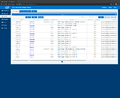 Przejdź do zakładki All Devices, na liście są wymienione wszystkie znalezione interfejsy IPMI.


Dodawanie pojedynczego serwera
Serwer może być monitorowany w Intel DCM, dopiero po skorzystaniu z funkcji discovery lub po jego manualnym dodaniu. Jeśli wcześniej utworzyłeś centrum danych z pokojami, rzędami i szafami, to teraz możesz dodać serwer do szafy, tak jak jest to opisane poniżej:
-
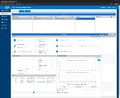 Kliknij na + obok Devices.
 -
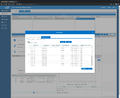 Otwiera się mniejsze okno, w którym wyświetlane są wszystkie znalezione urządzenia, które nie znajdują się w Hierarchy. Wybierz wybrane urządzenie i kliknij na OK.
 -
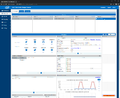 Urządzenie, w tym przypadku interfejs IPMI, zostało dodane. DCM wyświetla już informacje o danym interfejsie.


Jednoczesne dodawanie wielu serwerów
Do szafy można dodać jednocześnie wiele serwerów:
-
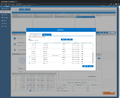 Kliknij na + obok Devices, a następnie wybierz kilka pozycji w oknie Add Device. Następnie kliknij na OK.
 -
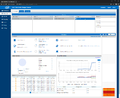 Urządzenia zostały dodane w widoku szafy (prawa dolna cześć), a informacyjne zostało rozszerzone.


Edycja ustawień serwera
Ustawienia serwera mogą zostać później zmienione, np. w celu modyfikacji informacji o systemie operacyjnym lub dodania parametrów logowania do systemu operacyjnego:
-
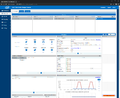 Zaznacz pole wyboru wybranego elementu i kliknij ikonę ołówka.
 -
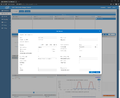 W oknie Edit Device można dostosować najważniejsze parametry, np. wielkość serwera lub dodać informacje o systemie operacyjnym. Następnie należy kliknąć na OK.
 -
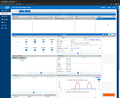 Zmiany zostały zastosowane i pod symbolem szafy rackowej jest teraz widoczne urządzenie 2U.


Tworzenie grupy serwerów
Poszczególne serwery mogą być łączone w grupy serwerów, na przykład, jeśli tworzą klaster.
-
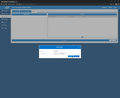 Przejdź do Devices w lewym menu i kliknij w zakładce Group, obok Group List, na +. W oknie Add Group wprowadź nazwę i opcjonalnie opis. Następnie kliknij na OK.
 -
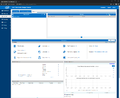 Następnie pod Devices można dodać urządzenia do tej grupy za pomocą +.
 -
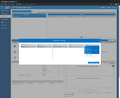 W tym oknie pod Device należy wybrać, które mają zostać zgrupowane. Następnie kliknij na OK.
 -
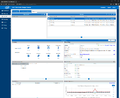 Wybrane urządzenia zostały dodane do grupy.


Dodatkowe informacje
- Intel Data Center Manager (Intel DCM) Console User Guide (software.intel.com)
- Intel Data Center Manager (Intel DCM) Console (downloadcenter.intel.com)
- Intel Data Center Manager FAQ (intel.com)
- Intel® Data Center Manager - Technical Information (intel.com)
Odnośniki
- ↑ Intel Data Center Manager - Produktdetails (intel.de)
Autor: Thomas Niedermeier