wiki
wikiInstalacja i konfiguracja oprogramowania Grafana w Ubuntu Server 18.04 LTS
Grafana to internetowy front-end open source służący do wizualizacji metryk i ostrzegania o przekroczeniu wartości granicznych. Grafana obsługuje wiele źródeł danych, np. bazy danych Time Series, takie jak InfluxDB, Graphite czy Prometheus, pliki dziennika systemowego poprzez Elasticsearch i bazy danych SQL. Predefiniowane dashboard-y są dostępne w Marketplace.[1] Ten artykuł przedstawia instalację front-endu Grafana w wersji 6.6.2 w Ubuntu 18.04 LTS, a także podłączenie bazy danych InfluxDB jako źródła danych.

Instalacja
Instalacja front-endu Grafana odbywa się w Ubuntu wygodnie ze zintegrowanego zarządzania pakietami.[2] Poniższej przedstawiamy jak zainstalować front-end Grafana w Ubuntu. Informacje na temat instalacji w systemach Windows, MAC i innych dystrybucjach Linuksa można znaleźć w sekcji Download oprogramowania Grafana.[3]
Dodawanie źródeł pakietów
Ponieważ Grafana nie jest zawarta w oficjalnych źródłach pakietów, należy dodać repozytorium front-endu Grafana w następujący sposób:
tk@monitoringlesv2:~$ sudo apt install -y apt-transport-https
tk@monitoringlesv2:~$ sudo apt install -y software-properties-common wget
tk@monitoringlesv2:~$ wget -q -O - https://packages.grafana.com/gpg.key | sudo apt-key add -
tk@monitoringlesv2:~$ sudo add-apt-repository "deb https://packages.grafana.com/oss/deb stable main"
tk@monitoringlesv2:~$ sudo apt update
Instalacja front-endu Grafana i aktywacja daemona Systemd
Po dodaniu źródła pakietu możesz zainstalować front-end Grafana, a następnie aktywować i uruchomić usługę SystemD dla tego front-endu:
tk@monitoringlesv2:~$ sudo apt install grafana
tk@monitoringlesv2:~$ sudo systemctl daemon-reload
tk@monitoringlesv2:~$ sudo systemctl enable grafana-server
tk@monitoringlesv2:~$ sudo systemctl start grafana-server
tk@monitoringlesv2:~$ sudo systemctl status grafana-server
Konfiguracja front-endu Grafana
Następnie konfiguracja odbywa się całkowicie poprzez interfejs webowy.[4] Uruchom wybraną przez siebie przeglądarkę, aby przejść do dalszych etapów konfiguracji.
- Webinteface: http://<IP-des-Grafana-Servers>:3000
- Username: admin
- Passwort: admin
Logowanie do interfejsu webowego
Zaloguj się za pomocą nazwy użytkownika admin i hasła admin:
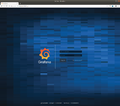
Login Grafana
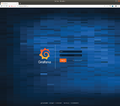
Logowanie do interfejsu webowego z admin/admin.
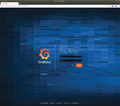
Pojawia się wezwanie do zmiany hasła.


Dodawanie źródła danych
W tej części pokazujemy jak można podłączyć do front-endu bazę danych InfluxDB, jako źródło danych:
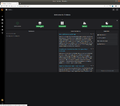
Po zalogowaniu się do interfejsu webowego, pojawi się następujący ekran, kliknij na Add data source.
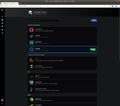
Kliknij w wierszu z InfluxDB na Select.
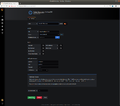
Nadaj nazwę źródła danych, zdefiniuj ścieżkę do InfluxDB i bazy danych, które mają być połączone. Kliknij na Save & Test.
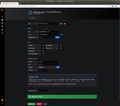
Jeżeli teraz pojawi się Data source is working, to połączenie InfluxDB z Grafaną zostało pomyślnie zakończone.
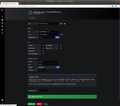
Kliknij na Back.


Import pulpitu
Można łatwo importować predefiniowane pulpity Grafana
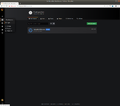
Przejdź do punktu menu Dashboards → Home.
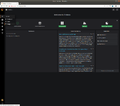
Przejdź do Create → Import, aby importować dashboard.
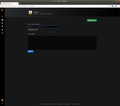
Wyszukaj odpowiedni dashboard u Grafana i wpisz tutaj jego adres URL lub ID.
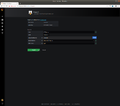
W zależności od pulpitu, dostosuj kilka dodatkowych zmiennych, a następnie kliknij na Import.


Odnośniki
- ↑ Grafana Dashboards (grafana.com)
- ↑ Install on Debian or Ubuntu (grafana.com)
- ↑ Download Grafana (grafana.com)
- ↑ Getting started (grafana.com)
Autor: Thomas Niedermeier