


 wiki
wikiGrafana Installation und Konfiguration unter Ubuntu Server 18.04 LTS
Grafana ist ein webbasiertes Open Source Frontend zur Visualisierung von Metriken und Alarmierung bei der Überschreitung von Grenzwerten. Grafana unterstützt zahlreiche Datenquellen, z.B. Time Series Databases wie InfluxDB, Graphite oder Prometheus, Log Dateien über Elasticsearch und SQL Datenbanken. Vordefinierte Dashboards sind über einen Marketplace verfügbar.[1] Dieser Artikel zeigt die Installation von Grafana in der Version 6.6.2 unter Ubuntu 18.04 LTS, sowie die Anbindung einer InfluxDB Datenbank als Datasource auf.

Installation
Die Installation von Grafana erfolgt bequem über die in Ubuntu integrierte Paketverwaltung.[2] Die nachfolgenden Abschnitte zeigen auf, wie Sie Grafana unter Ubuntu installieren. Informationen zur Installation unter Windows, MAC und anderen Linux Distiriubutionen finden Sie im Download-Bereich von Grafana.[3]
Paketquellen hinzufügen
Da Grafana nicht in den offiziellen Paketquellen enthalten ist, fügen Sie das Grafana Repository wie folgt hinzu:
tk@monitoringlesv2:~$ sudo apt install -y apt-transport-https
tk@monitoringlesv2:~$ sudo apt install -y software-properties-common wget
tk@monitoringlesv2:~$ wget -q -O - https://packages.grafana.com/gpg.key | sudo apt-key add -
tk@monitoringlesv2:~$ sudo add-apt-repository "deb https://packages.grafana.com/oss/deb stable main"
tk@monitoringlesv2:~$ sudo apt update
Grafana installieren und Systemd Daemon aktivieren
Nachdem Sie die Paketquelle hinzugefügt haben, können Sie Grafana installieren und anschließend den SystemD-Dienst für Grafana aktivieren und starten:
tk@monitoringlesv2:~$ sudo apt install grafana
tk@monitoringlesv2:~$ sudo systemctl daemon-reload
tk@monitoringlesv2:~$ sudo systemctl enable grafana-server
tk@monitoringlesv2:~$ sudo systemctl start grafana-server
tk@monitoringlesv2:~$ sudo systemctl status grafana-server
Grafana konfigurieren
Die Konfiguration erfolgt danach gänzlich über das Grafana-Webinterface.[4] Starten Sie für die weiteren Konfigurationsschritte einen Browser nach Wahl.
- Webinterface: http://<IP-des-Grafana-Servers>:3000
- Username: admin
- Passwort: admin
Anmelden am Webinterface
Melden Sie sich mit Benutzernamen admin und Passwort admin an:
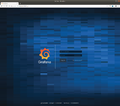
Grafana Login
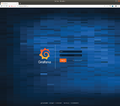
Melden Sie sich per admin/admin am Webinterface an.
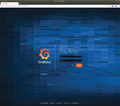
Eine Aufforderung zum Ändern des Passwortes erscheint.


Datasource hinzufügen
Dieser Abschnitt zeigt, wie Sie eine InfluxDB als Datasource an Grafana anbinden:
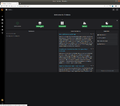
Nach der Anmeldung am Webinterface gelangen Sie zu folgender Anzeige, klicken Sie auf Add data source.
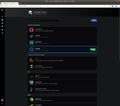
Klicken Sie in der Zeile InfluxDB auf Select.
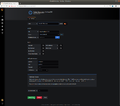
Vergeben Sie der Datasource einen Namen, definieren Sie den Pfad zur InfluxDB, sowie die Datenbank, die angebunden werden soll, an. Klicken Sie auf Save & Test.
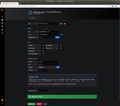
Wenn nun eine Anzeige Data source is working angezeigt wird, war die Anbindung von InfluxDB an Grafana erfolgreich.
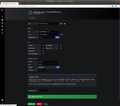
Klicken Sie auf Back.


Dashboard importieren
Sie können bequem vordefinierte Grafana Dashboards importieren:
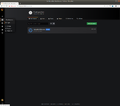
Wechseln Sie zum Menüpunkt Dashboards → Home.
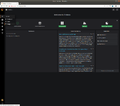
Gehen Sie zu Create → Import, um ein Dashboard zu importieren.
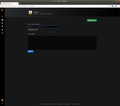
Suchen Sie ein passendes Dashboard bei Grafana und geben Sie hier die URL oder die Dashboard ID an.
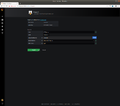
Passen Sie, je nach Dashboard, noch einige Variablen an und klicken Sie anschließend auf Import.


Einzelnachweise
- ↑ Grafana Dashboards (grafana.com)
- ↑ Install on Debian or Ubuntu (grafana.com)
- ↑ Download Grafana (grafana.com)
- ↑ Getting started (grafana.com)
 |
Autor: Thomas Niedermeier Thomas Niedermeier arbeitet im Product Management Team von Thomas-Krenn. Er absolvierte an der Hochschule Deggendorf sein Studium zum Bachelor Wirtschaftsinformatik. Seit 2013 ist Thomas bei Thomas-Krenn beschäftigt und kümmert sich unter anderem um OPNsense Firewalls, das Thomas-Krenn-Wiki und Firmware Sicherheitsupdates.
|

