

 wiki
wikiStorMagic SvSAN Installation auf VMware
| Hinweis: Bitte beachten Sie, dass dieser Artikel / diese Kategorie sich entweder auf ältere Software/Hardware Komponenten bezieht oder aus sonstigen Gründen nicht mehr gewartet wird. Diese Seite wird nicht mehr aktualisiert und ist rein zu Referenzzwecken noch hier im Archiv abrufbar. |
|---|
In diesem Artikel wollen wir Ihnen die Software Defined Storage Lösung von StorMagic auf einem VMware vSphere 6.0 System vorstellen und Ihnen eine Anleitung für eine mögliche Installation bereitstellen. Mit SvSAN haben Sie die Möglichkeit, aus den lokalen RAIDs der Server einen High-Availability shared Storage zu erstellen, um beispielsweise vSphere HA, vMotion oder Distributed Ressource Scheduler (DRS) nutzen zu können.
Voraussetzungen
SvSAN kann auf VMware vSphere und Microsoft Hyper-V Systemen genutzt werden.[1][2] Hardwarevoraussetzung ist ein vSphere- / Hyper-V zertifiziertes System mit einem Hardware RAID Controller (vorzugsweise Avago MegaRAID Controller). Die von uns freigegeben Systeme finden Sie bei den StorMagic Virtual Storage Systemen.
Es werden mindestens zwei Server mit lokalem Storage vorausgesetzt. Der zusätzliche Neutral Storage Host (NSH) kann auf einem physischen Client, oder als Virtual Appliance bereitgestellt werden. Bei weniger als drei SvSAN Hosts darf die Virtual Appliance nicht auf einem der Stormagic Server betrieben werden.
Der NSH ist ein Quorum Service zwischen den Hosts, falls diese durch technische Probleme nicht mehr miteinander kommunizieren können. Bei einem Verlust der Verbindung zwischen den Hosts, käme es zu einem sogenannten split-brain Szenario. In dem Fall können die Hosts nicht mehr den aktuellen Zustand des anderen ermitteln und schreiben unabhängig voneinander Daten auf den gespiegelten Storage. Dies kann zu Inkonsistenzen oder im schlimmsten Fall zum kompletten Datenverlust führen.
Wenn SvSAN ohne NSH bereitgestellt wird, empfiehlt Stormagic eine redundante Anbindung der SvSAN VMs (Management und iSCSI).


Testumgebung
Dieser Artikel beschreibt die Installation von SvSAN auf einem VMware vSphere System mit crossover Konfiguration. Durch das direkte Verbinden der 10Gb/s Schnittstellen können die Kosten für einen zusätzlichen Switch eingespart werden. Sollten jedoch auch andere Hosts auf das iSCSI Target zugreifen können, muss die Verbindung über einen Switch konfiguriert werden. Die Konfigurationen am vSphere Host wurden im vSphere Client durchgeführt, eine Installation mit dem vSphere Web Client ist ebenfalls möglich.
Die SvSAN-Grundinstallation wird ohne NSH durchgeführt. Der NSH kann als Windows Dienst oder virtual appliance nachträglich hinzugefügt werden, ein entsprechendes Beispiel finden Sie ebenfalls in diesem Artikel.
Für diesen Artikel wurde folgende Hardware und Software genutzt:
- Supermicro X10DRi Mainboard
- Avago MegaRAID 9361-8i RAID Controller
- Intel X540 10Gb/s RJ45 Netzwerkkarte
- Thomas-Krenn vSphere 6 Hypervisor ISO
- vCenter Server 6 Update 2 (Appliance)
- StorMagic 5.3Update 1
vSphere Host Konfiguration
In diesem Beispiel haben beide Hosts eine zusätzliche SSD für den Hypervisor und die vCenter Server Installation. Auf beiden Hosts wurde die Thomas-Krenn vSphere 6 Hypervisor ISO installiert und anschließend die vCenter Server 6 Appliance bereitgestellt. Es werden pro Host zwei neue virtuelle Standard Switches mit je einem VMKernel-Port und einer Portgruppe für virtuelle Maschinen erstellt. vSwitch0 wird das zweite 1Gb/s onboard Netzwerkinterface hinzugefügt, vSwitch1 und vSwitch2 werden mit jeweils einer 10Gb/s Netzwerkschnittstelle konfiguriert. Die Maximum Transmission Unit (MTU) wird in diesem Beispiel für vSwitch1, vSwitch2 und den VMKernel Ports auf Jumbo Frames (9000) erhöht.
Hinweis: Sollten Sie keine crossover Konfiguration der 10Gb/s Netzwerkschnittstellen nutzen, müssen Jumbo Frames auch auf dem physischen Switch an den entsprechenden Ports konfigurieren.
Abschließend muss jedem Host noch ein iSCSI Software Adapter hinzugefügt und der SSH Zugang aktiviert werden.
-
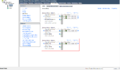 Ohne NSH wird die iSCSI Verbindung und das Management Network redundant konfiguriert
 -
 Ändern Sie bei den Switcheinstellungen die MTU auf Jumbo Frames (9000)
 -
 Ändern Sie auch die MTU am VMkernel (iSCSI) Port
 -
 Fügen Sie jedem Host einen iSCSI Software Adapter hinzu


SvSAN Plugin Installieren
vCenter Server Appliance
Um das Plugin auf die vCenter Server Appliance installieren zu können, muss zuerst der SSH Anmeldung und die Bash-shell aktiviert werden. Sie können beides auf der Konfigurationsseite der vCenter Appliance aktivieren oder alternativ auch die Login-shell per SSH dauerhaft ändern. Das Plugin wurde per WinSCP in das /tmp Verzeichnis der vCenter Appliance kopiert, mit chmod ausführbar gemacht und installiert. Für die Installation müssen Sie den SSO Administrator inklusive Passwort angeben.
Überprüfen Sie im Anschluss, ob die Plugins richtig aktiviert sind.
Hinweis: Wenn der NSH auf die vCenter Server Appliance installiert werden soll, beachten Sie bitte den Punkt NSH Installation auf vCenter Server Appliance.
-
 Melden Sie sich an der vCenter Konfigurationsseite als root an
 -
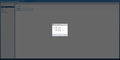 Unter "Zugriff" können Sie den SSH Zugang und die Bash-Shell temporär aktivieren
 -
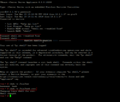 Sie können die Bash-Shell auch per SSH aktivieren und dauerhaft als login shell konfigurieren
 -
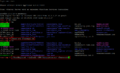 Installieren Sie das SvSAN Plugin
 -
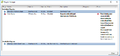 Überprüfen Sie im vSphere Client, ob das Plugin aktiv ist


vCenter Server Windows
Starten Sie in der Windows Version den StorMagic.msi Installer als Administrator. Wählen Sie Custom Installation, wenn Sie den NSH Dienst nicht installieren wollen. Nachdem die Installation abgeschlossen wurde, ist das Plugin im vSphere Client und im vSphere Web Client verfügbar.


SvSAN VM bereitstellen und konfigurieren
Die Bereitstellung der SvSAN VMs (VSAs) funktioniert sehr intuitiv über den vSphere Client und über den Web Client. Achten Sie bei der Netzwerkkonfiguration auf die Traffic-Typen der einzelnen Netzwerke, die zuvor erstellten virtuellen Switches werden automatisch erkannt. In diesem Beispiel wird das lokale unpartitionierte Raid als RDM Device hinzugefügt, dieser Punkt kann bei Bedarf auch übersprungen werden.
SvSAN bereitstellen
-
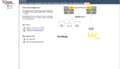 Auf Datacenter Ebene können Sie unter dem Punkt "StorMagic" die Bereitstellung starten
 -
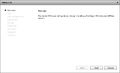 Bestätigen Sie mit "weiter"
 -
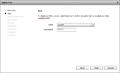 Wählen Sie einen Host aus und geben Sie das root Passwort ein
 -
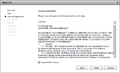 Bestätigen Sie die Lizenzvereinbarung
 -
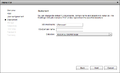 Sie können den Namen und den Speicherort der VSA konfigurieren
 -
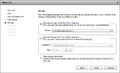 Geben Sie das unpartitionierte lokale Raid an, damit es einem Pool hinzugefügt wird
 -
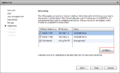 Konfigurieren Sie für jedes Netzwerk den Traffic
 -
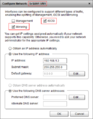 Wählen Sie für die iSCSI Netzwerke nur iSCSI & Mirroring
 -
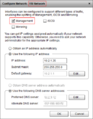 Für VM Network wählen Sie nur Management
 -
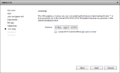 Geben Sie den Lizenzkey ein. Dieser Schritt kann auch übersprungen werden
 -
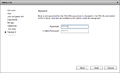 Geben Sie ein Passwort für den admin-Zugang der Weboberfläche ein
 -
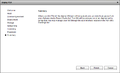 Bestätigen Sie mit "Finish" die Bereitstellung


iSCSI Initiator und MTU konfigurieren
Nach der Bereitstellung der VSAs können Sie die entsprechenden IP Adressen in die dynamische Erkennung der iSCSI Adapter bei beiden vSphere Hosts eintragen. Führen Sie an dieser Stelle aber noch keine Rescan durch, da noch kein Target konfiguriert wurde. Melden Sie sich anschließend am Webinterface an und ändern Sie die MTU für beide 10Gb/s Netzwerkschnittstellen, wenn Sie Jumbo Frames nutzen. Überprüfen Sie, ob die Credentials bei beiden iSCSI Initiatoren hinterlegt sind. In diesem Beispiel ist kein DNS Eintrag für die VSAs hinterlegt, daher wird die IP Adresse eingetragen.
-
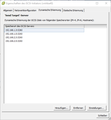 Tragen Sie die iSCSI IP Adressen der VSAs bei den Adapter-Einstellungen im vSphere Client ein. Kein Rescan durchführen!
 -
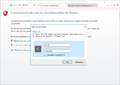 Melden Sie sich als admin an der SvSAN Weboberfläche an
 -
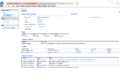 In der Home Übersicht finden Sie alle wichtigen Statusmeldungen
 -
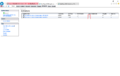 Überprüfen Sie, ob die ESXi-Anmeldedaten bei den iSCSI Initiatoren hinterlegt sind
 -
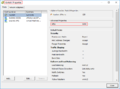
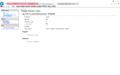 Wählen Sie einen Initiator, unter "Edit Initiator" können Sie die Einstellungen ändern
 -
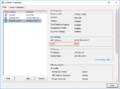
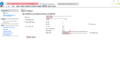 Geben Sie die IP Adresse des Hosts ein, wenn kein DNS Eintrag verfügbar ist. Bestätigen Sie die Anmeldedaten mit "Apply"
 -
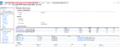 Unter Network können Sie die MTU der Netzwerkschnittstellen überprüfen.
 -
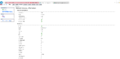 Wählen Sie ein 10Gb/s Interface, unter "Edit" können Sie die Einstellungen ändern
 -
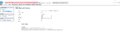 Änder Sie die MTU auf 9000 und bestätigen Sie mit "Apply"


Netzwerk Speedtest
Mit dem Speedtest können Sie überprüfen, ob eine Verbindung zwischen den Hosts besteht und ob es eventuell Probleme bei der Netzwerk-Geschwindigkeit gibt. Starten Sie auf dem ersten Host den Serverdienst auf einem Interface, anschließend wählen Sie beim zweiten Host ebenfalls ein Interface, geben die gewünschte Datengröße ein und starten den Clientdienst.
-
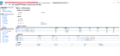 Um die Verbindung zu prüfen, können Sie unter Network einen Speedtest durchführen
 -
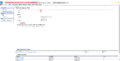 Wählen Sie ein Interface am ersten Host aus und starten Sie ihn als Server
 -
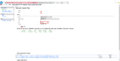 Wählen Sie beim zweiten Server ebenfalls ein Interface, die Ziel IP Adresse, die Größe und starten Sie Ihn als Client


Datastore erstellen
Wenn die VSAs installiert und die IP-Einstellungen an den iSCSI Software Adaptern der vSphere Hosts beendet sind, kann der shared Datastore erstellt werden. Ein Datastore kann direkt im vSphere Client oder in der VSA Weboberfläche erstellt werden. In diesem Beispiel zeigen wir Ihnen, welche Schritte in der Weboberfläche nötig sind.
-
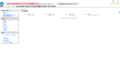 Einen Datastore können Sie in der Weboberfläche unter "Targets -> Create" erstellen
 -
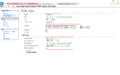 Wählen Sie die Kapazität, fügen Sie beide iSCSI Initiatoren hinzu und wählen Sie die "Mirroring" Option. Bestätigen Sie mit "Create"
 -
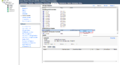 Führen Sie an den vSphere Hosts einen Rescan des iSCSI Software Adapters durch
 -
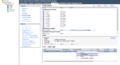 Öffnen Sie die Pfadoptionen des Targets
 -
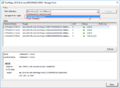 In diesem Beispiel wird die "Round Robin" Pfadoption gewählt, somit sind alle Pfade aktiv
 -
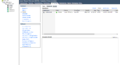 Wählen Sie unter "Configuration -> Storage -> Add Storage"
 -
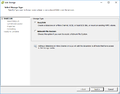 Bestätigen Sie den Storgage Type "Disk/LUN" und drücken Sie "Next"
 -
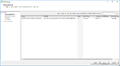 Der gespiegelte SvSAN Datastore wird angezeigt, bestätigen Sie diesen und drücken Sie auf "Next"
 -
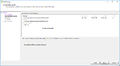 Bestätigen Sie mit "Next" die Partitionsübersicht
 -
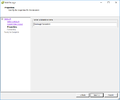 Wählen Sie einen Namen für den Datastore
 -
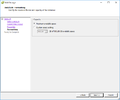 Konfigurieren Sie die gewünschte Kapazität
 -
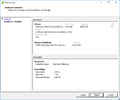 Bestätigen Sie die Übersicht mit "Finish"
 -
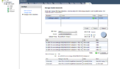 Unter "Datacenter -> StorMagic -> Manage shared datastores" können Sie den Status des Datastores prüfen
 -
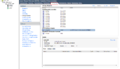
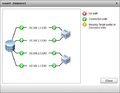 Die Übersicht aller Datastore-Pfade


NSH Installation
Ein NSH[3] kann nachträglich hinzugefügt werden. Für die Bereitstellung werden eine virtual Appliance, ein Windows Dienst und ein Debian 32bit Paket angeboten. In diesem Artikel zeigen wir Ihnen, wie Sie die virtual Appliance und den Windows Dienst im gleichen Subnetz bereitstellen können.
Installation von NSH Windows Dienst
Der NSH Dienst kann auf die bekannten Windows Versionen installiert werden (Windows 7 / 8, Server 2008(R2) / Server 2012(R2)). Die Installation ist in wenigen Schritten durchgeführt und der NSH Dienst läuft im Hintergrund. In diesem Artikel wurde der Dienst auf ein Windows 10 Client-System im gleichen Subnetz installiert. Befindet sich der NSH im gleichen Subnetz, wird er automatisch in der SvSAN Weboberfläche erkannt.
-
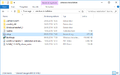 Starten Sie die setup.exe
 -
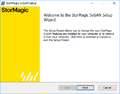 Drücken Sie auf "Next"
 -
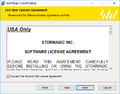 Akzeptieren Sie die Lizenzvereinbarung und drücken Sie "Next"
 -
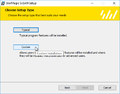 Wählen Sie die "Custom" Option
 -
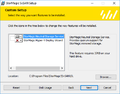 Entfernen Sie die Hyper-V Option und drücken Sie "Next"
 -
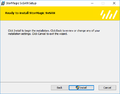 Starten Sie die Installation mit "Install"
 -
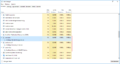 Im Taskmanager können Sie überprüfen, ob die StorMagic Dienste laufen
 -
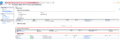 Der NSH wird im Webinterface automatisch erkannt
 -
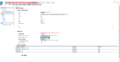 Ändern Sie die "Isolation Policy" auf "Majority", tragen Sie den NSH ein und bestätigen Sie mit "Edit"


Installation von NSH Appliance
Die NSH Appliance kann nicht auf einem stand-alone vSphere Host bereitgestellt werden, der Host muss von einem vCenter Server verwaltet werden. In diesem Artikel wurde ein zusätzlicher Host hinzugefügt, auf dem die Appliance bereitgestellt wird. Es ist nicht notwendig, den zusätzlichen Host im gleichen Cluster zu betreiben, er kann als einzelner Host dem vCenter hinzugefügt werden.
-
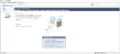 Fügen Sie ein OVF Template hinzu
 -
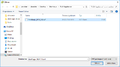 Wählen Sie das StorMagic OVF Template
 -
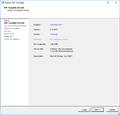 Bestätigen Sie mit "Next" die Template Details
 -
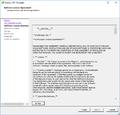 Akzeptieren Sie die Lizenzvereinbarung mit "Accept" und drücken Sie auf "Next"
 -
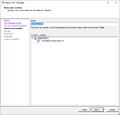 Geben Sie einen Namen für die NSH Appliance ein
 -
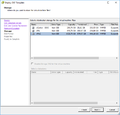 Wählen Sie einen Speicherort für die Appliance
 -
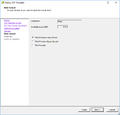 Entscheiden Sie sich für ein Festplattenformat
 -
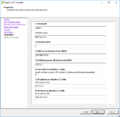 Vergeben Sie eine IP Adresse, oder wählen Sie die DHCP Option
 -
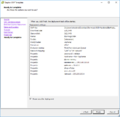 Bestätigen Sie die Übersicht mit "Finish"
 -
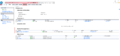 Die NSH Appliance wird ebenfalls automatisch erkannt, wenn Sie im gleichen Subnetz ist
 -
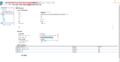 Ändern Sie die "Isolation Policy" auf "Majority", tragen Sie den NSH ein und bestätigen Sie mit "Edit"


NSH Installation auf vCenter Server Appliance
Der NSH kann auch direkt auf die vCenter Server Appliance installiert werden. Wenn die vCenter Server Appliance auf dem SvSAN Cluster betrieben wird, werden mindestens drei Hosts empfohlen.
-
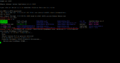 Geben Sie bei der Installation den SSO Administrator und das SSO Passwort an
 -
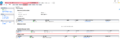 Die NSH Dienst auf dem vCenter wird ebenfalls automatisch erkannt, wenn Sie im gleichen Subnetz ist
 -
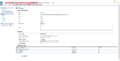 Ändern Sie die "Isolation Policy" auf "Majority", tragen Sie den NSH ein und bestätigen Sie mit "Edit"


Einzelnachweise
- ↑ VMware Virtual SAN (www.stormagic.com)
- ↑ Hyper-V Virtual SAN (www.stormagic.com)
- ↑ SvSAN NSH FAQ (www.stormagic.com)
Weitere Informationen
- SvSAN: Simple, most cost-effective virtual SAN (www.stormagic.com)
 |
Autor: Thomas-Krenn.AG Bei der Thomas-Krenn.AG achten wir auf den bestmöglichen Service. Um dem gerecht zu werden, haben wir unser Thomas-Krenn Wiki ins Leben gerufen. Hier teilen wir unser Wissen mit Ihnen und informieren Sie über Grundlagen und Aktuelles aus der IT-Welt. Ihnen gefällt unsere Wissenskultur und Sie wollen Teil des Teams werden? Besuchen Sie unsere Stellenangebote.
|