

 wiki
wikiMigration von vSphere Standard Switch (vSS) auf vSphere Distributed Switch (vDS)
| Hinweis: Bitte beachten Sie, dass dieser Artikel / diese Kategorie sich entweder auf ältere Software/Hardware Komponenten bezieht oder aus sonstigen Gründen nicht mehr gewartet wird. Diese Seite wird nicht mehr aktualisiert und ist rein zu Referenzzwecken noch hier im Archiv abrufbar. |
|---|
Nachdem ein VMware vSphere Distributed Switch (vDS) erstellt und konfiguriert wurde, können die vorhanden Hosts in wenigen Schritten auf den vDS migriert werden. Die Migration der Management Schnittstelle, sowie der Portgruppen für VMs, ist im laufenden Betrieb möglich, jedoch kommt es durch die Migration der physischen NICs sowie der dazugehörigen Ports zu einem kurzfristigen Verbindungsabbruch.
Kritische Komponenten, wie beispielsweise die VMkernel Adapter von vSAN Cluster nodes, sollten nicht migriert werden solange vSAN aktiv ist, da dies zu einem kompletten Ausfall des Dienstes führen kann. Die Migration der Management Schnittstelle inklusive VM Portgruppen wird von VMware unterstützt und ist im VMware KB Artikel 1010614[1] ebenfalls beschrieben.
Migration von vSS auf vDS
In diesem Beispiel wurde ein neues Cluster erstellt, ein vDS und drei Hosts hinzugefügt. Alle Hosts haben noch die Grundkonfiguration nach der Installation, einen vSS mit dem Management VMkernel (vmk0) und eine Portgruppe für VMs. Die Hosts sind am vDS in wenigen Schritten hinzugefügt und können anschließend weiter konfiguriert werden.
Sollten Sie mehrere Hosts inklusive vCenter Server gleichzeitig migrieren wollen, empfehlen wir dies schrittweise durchzuführen. Migrieren Sie zuerst alle Hosts, auf denen vCenter nicht ausgeführt wird. Wenn die Hosts erfolgreich am vDS angeschlossen wurden, können Sie vCenter mittels vMotion auf einen der Hosts migrieren und anschließend auch den letzten Host dem vDS hinzufügen.
-
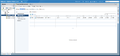 Der Management VMkernel ist nach der standard vSphere Installation immer am vSwitch0 (vSS)
 -
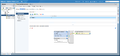 Der standard vSS hat einen VMkernel für das Management und eine Portgruppe für VMs
 -
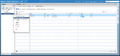 Wählen Sie am vDS "Add and Manage Hosts"
 -
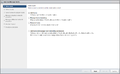 Wählen Sie im Auswahlfenster "Add hosts"
 -
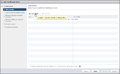 Über "New hosts" gelangen Sie zur Hostauswahl
 -
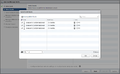 Wählen Sie alle Hosts, die an den vDS angeschlossen oder migriert werden sollen
 -
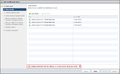 Wenn alle Hosts gleich konfiguriert werden sollen, können Sie den "template mode" wählen
 -
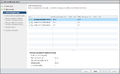 Bestimmen Sie den template host, dieser Host dient als Vorlage
 -
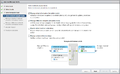 In diesem Beispiel wählen wir die Konfiguration der physischen NICs und der VMkernel Adapter
 -
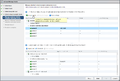 In der vmnic Übersicht können Sie die physischen NICs zu den passenden Uplinks konfigurieren
 -
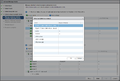 Konfigurieren Sie den passenden Uplink zur physischen NIC
 -
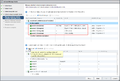 Mit "Apply to all" übernehmen alle Hosts die Konfiguration des template hosts
 -
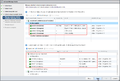 Überprüfen Sie anschließend, ob alle Optionen korrekt übernommen wurden
 -
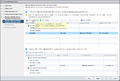 Nun können alle vorhandenen VMkernel Adapter einer Portgroup zugewiesen werden
 -
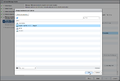 Wählen Sie die passende Portgruppe für den VMkernel Adapter
 -
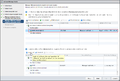 Mit "Apply to all" übernehmen alle Hosts die Konfiguration des template hosts
 -
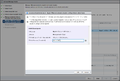 Mit der #2 Option werden zwei fortlaufende IP Adressen vergeben
 -
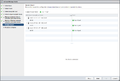 Sofern es keine Probleme mit der iSCSI Konfiguration gibt, bestätigen Sie mit "Next"
 -
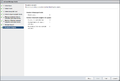 Bestätigen Sie die Konfiguration mit "Finish"


VMkernel Network Adapter zu vDS hinzufügen
In diesem Beispiel erhält jeder Host nach der Migration noch einen VMkernel Adapter für vSAN Traffic, welcher der entsprechenden vDS Portgruppe hinzugefügt wird. Die Netzwerkkonfiguration kann anschließend bei den Hosts überprüft werden, dabei werden standardmäßig nur die aktiv genutzten Portgruppen des jeweiligen Hosts, inklusive Uplinks und Anzahl der physischen NICs, des vDS dargestellt.
-
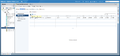 Wählen Sie bei den VMkernel Adapter Einstellungen "Add host networking"
 -
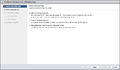 Bestätigen Sie die "VMkernel Network Adapter" Option und wählen Sie "Next"
 -
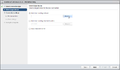 Mit "Browse" können Sie das vorhandene vSphere Netzwerk nach Portgruppen durchsuchen
 -
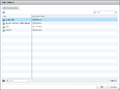 Wählen Sie die Portgruppe für den VMkernel Adapter
 -
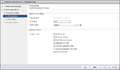 In unserem Beispiel wird der "Virtual SAN traffic" aktiviert
 -
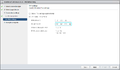 Konfigurieren Sie eine statische IP Adresse oder wählen Sie die DHCP Option
 -
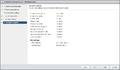 Bestätigen Sie mit "Finish"
 -
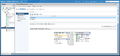 Anschließend können Sie die vDS Konfiguration inklusive verwendeter NICs prüfen
 -
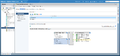 Neu angelegter VMKernel Adapter inklusive Uplink


Einzelnachweise
 |
Autor: Thomas-Krenn.AG Bei der Thomas-Krenn.AG achten wir auf den bestmöglichen Service. Um dem gerecht zu werden, haben wir unser Thomas-Krenn Wiki ins Leben gerufen. Hier teilen wir unser Wissen mit Ihnen und informieren Sie über Grundlagen und Aktuelles aus der IT-Welt. Ihnen gefällt unsere Wissenskultur und Sie wollen Teil des Teams werden? Besuchen Sie unsere Stellenangebote.
|