

 wiki
wikiVMware vSphere Distributed Switch (vDS) erstellen und konfigurieren
| Hinweis: Bitte beachten Sie, dass dieser Artikel / diese Kategorie sich entweder auf ältere Software/Hardware Komponenten bezieht oder aus sonstigen Gründen nicht mehr gewartet wird. Diese Seite wird nicht mehr aktualisiert und ist rein zu Referenzzwecken noch hier im Archiv abrufbar. |
|---|
Für die vSphere Netzwerkkonfiguration bietet VMware den vSphere Standard Switch (vSS) und den vSphere Distributed Switch (vDS) an. Der vSS wird bei jeder Installation standardmäßig mit einem vmkernel (vmk0) für die Management IP Adresse des Hosts und der VM-Network Portgruppe für VMs erstellt. Bei mehreren Hosts ist die Konfiguration mit vSS aufwändiger, da der vSS auf jedem Host gleich erstellt und konfiguriert werden muss. Der vDS wird clusterübergreifend für ein ganzes Datacenter angelegt und konfiguriert. Die initiale Konfiguration eines vDS ist zeitaufwändiger, muss aber dafür nur ein mal ausgeführt werden, bereits vorhandene Hosts können nach der Konfiguration in wenigen Schritten auf den vDS migriert werden. Für ein Recovery Szenario kann die gesamt Konfiguration des vDS gesichert werden, somit ist auch eine Neuinstallation inklusive Konfiguration in kurzer Zeit möglich.
Der vDS ist ein zusätzliches Feature, welches in der vSphere Enterprise Plus[1] und der vSAN Lizenz[2] enthalten ist. In diesem Artikel zeigen wir eine Beispielkonfiguration, diese Konfiguration ist keine best-practice Konfiguration, sie soll nur die Erstellung eines vDS inklusive Uplinks und Portgruppen veranschaulichen.
vDS und Uplink Portgruppe erstellen
Der vDS kann im vSphere Web Client auf der Datacenter Ebene erstellt werden und hat standardmäßig vier Uplinkports. Die physischen NICs der Hosts werden später an die Uplinks gebunden, wobei jede physische NIC nur an einen Uplink gleichzeitig konfiguriert werden kann. In diesem Beispiel sind bereits Hosts mit sechs physischen NICs vorhanden, somit wurde die Anzahl der Uplinks auf sechs erhöht, die Anzahl der Uplinks kann jederzeit erhöht werden. Zusätzlich wird eine Default Port Group erstellt, diese Option kann aber deaktiviert werden, da Portgruppen auch nachträglich noch hinzugefügt werden können. Nachdem der vDS erstellt wurde, können die Namen der Uplink Ports geändert werden. Mit eindeutigen Namen für die Uplink Ports ist die Konfiguration der Portgruppen, sowie das Hinzufügen der Hosts einfacher und übersichtlicher.
-
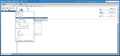 Auf Datacenter Ebene kann ein neuer vDS erstellt werden
 -
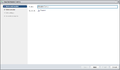 Vergeben Sie einen eindeutigen Namen
 -
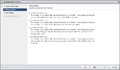 Wählen Sie Ihre benötigte Version
 -
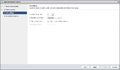 Konfigurieren Sie die Anzahl der Uplink Ports
 -
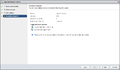 Bestätigen Sie mit "Finish"
 -
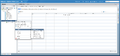 Bearbeiten Sie die Einstellungen des vDS
 -
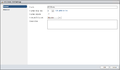 Unter "Edit uplink names" können Sie die Namen der Uplinks ändern
 -
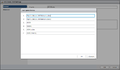 Vergeben Sie eindeutige Namen für die Uplinks


Portgruppen anlegen
Sobald der vDS angelegt wurde, können weitere Portgruppen hinzugefügt werden. Bei der Erstellung sollte immer die Advanced Option Customize default policies configuration ausgewählt werden, damit den neuen Portgruppen auch der richtige Uplink zugeteilt werden kann. Unter dem Punkt Teaming and failover konfigurieren Sie die genutzten Uplink Ports als Active, Standby oder Unused, eine eindeutige Namensvergabe der Uplink Ports ist vorteilhaft, speziell bei mehreren Uplinks. Sie können bei der Erstellung weitere Security Optionen oder Traffic Shaping konfigurieren, in diesem Beispiel wird alles auf default belassen.
-
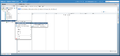 Wählen Sie "New Distributed Port Group"
 -
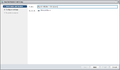 Vergeben Sie einen eindeutigen Namen
 -
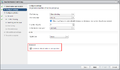 Setzen Sie das Häkchen bei "Advanced Options"
 -
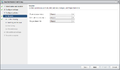 Übersicht der erweiterten Security Features
 -
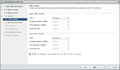 An diesem Punkt können Sie, falls notwendig, Traffic Shaping aktivieren
 -
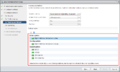 Konfigurieren Sie die passenden Uplinks
 -
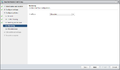 Die "Netflow" Option bleibt in diesem Beispiel disabled
 -
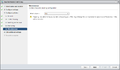 Die "Block all Ports" Option bleibt auf No
 -
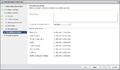 Alle weiteren Features bleiben in diesem Beispiel auf default
 -
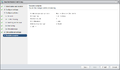 Mit "Finish" wird die Portgruppe erstellt
 -
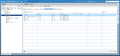 Übersicht aller erstellten Portgruppen


Link Aggregation Group (LAG) erstellen
Mit dem vDS haben Sie auch die Möglichkeit LACP zu nutzen. Hierfür müssen Sie am vDS eine Link Aggregation Group (LAG) erstellen. Anschließend können Sie die erstellte LAG als Uplink für eine Portgruppe konfigurieren und die physischen NICs eines Servers hinzufügen. Achten Sie bitte darauf, dass auch der physische Switch eine korrekte LACP Konfiguration haben muss.
-
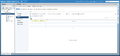 Erstellen Sie eine neue LAG in den vDS Settings
 -
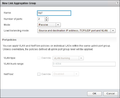 Wählen Sie einen Namen, sowie die Anzahl der Ports und den Load Balance Mode
 -
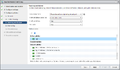 Konfigurieren Sie die LAG bei der gewünschten Portgruppe als activen Uplink
 -
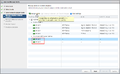 In der Hostverwaltung des vDS können Sie die freien Server-NICs verwalten
 -
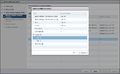 Wählen Sie die LAG Uplink Ports
 -
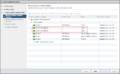 Die physischen NICs wurden an den LAG Uplink konfiguriert


Einzelnachweise
 |
Autor: Thomas-Krenn.AG Bei der Thomas-Krenn.AG achten wir auf den bestmöglichen Service. Um dem gerecht zu werden, haben wir unser Thomas-Krenn Wiki ins Leben gerufen. Hier teilen wir unser Wissen mit Ihnen und informieren Sie über Grundlagen und Aktuelles aus der IT-Welt. Ihnen gefällt unsere Wissenskultur und Sie wollen Teil des Teams werden? Besuchen Sie unsere Stellenangebote.
|