

 wiki
wikiSynology HA Cluster Konfiguration
| Hinweis: Bitte beachten Sie, dass dieser Artikel / diese Kategorie sich entweder auf ältere Software/Hardware Komponenten bezieht oder aus sonstigen Gründen nicht mehr gewartet wird. Diese Seite wird nicht mehr aktualisiert und ist rein zu Referenzzwecken noch hier im Archiv abrufbar. |
|---|
Dieser Artikel beschreibt die Konfiguration eines Hochverfügbarkeit-Clusters (High Availability - HA) anhand zweier Synology Netzwerkspeicher-Geräte (NAS) unter DiskStation Manager (DSM) 5.0. Der Artikel Synology NAS Überblick liefert weitere Informationen bezüglich erhältlicher Hardware-Konfigurationen von Synology NAS-Geräten. Bei Thomas-Krenn gelistete Geräte finden sich unter Synology NAS (thomas-krenn.com).
Voraussetzungen für High Availability
Systemvoraussetzungen
- Zwei identische NAS (einer dient als aktiver einer als passiver Server)
- Identische DSM Versionen
- Identische Versionen von SHA (Synology High Availability)
Volumes und Festplatten
- Identische Speicherkapazität der Festplatten
- Identische Anzahl an installierten Festplatten
- Die Einbauposition der Festplatten im Gehäuse muss bei beiden NAS übereinstimmen
- Die NAS dürfen keine Volumes im SHR-Format (Synology Hybrid Raid) aufweisen
Netzwerkumgebung
- Statische IP's erforderlich
- Administrations-Zugänge auf beiden NAS-Geräten
- NAS müssen sich im selben Subnetz befinden
- Identische Anzahl von LAN-Ports an beiden NAS
- Nachfolgende Netzwerkfunktionen werden von SHA nicht unterstützt:
- Proxy-Server
- DHCP
- DHCP Server
- IPv6
- PPPoE
- WLAN
- SSH und NTP Server werden automatisch aktiviert wenn ein HA-Cluster erstellt wird.
Weitere Informationen finden Sie bei Synology in der Knowledge Base:
- Erstellen einer High-Availability-Konfiguration mit Synology NAS (www.synology.com)
Verkabelung
- Heartbeat-Verbindung: Mittels eines LAN-Kabels werden die beiden NAS direkt miteinander verbunden.
- Dieselbe Netzwerk-Schnittstelle muss verwendet werden
- Die am Gerät schnellst-vorhandene Netzwerkschnittstelle muss für Heartbeat verwendet werden
- Direkte Verbindung ohne Switch oder Router
Installation des HA-Paketes
- Klick auf Package Center am Desktop.
- Wechsel zur Rubrik Utilities
- Vor der Installation des Paketes High Availability muss das Paket Python in der Version 2.x installiert werden
- Anschließend kann High Availability installiert werden und erscheint dann als Menüpunkt im Main Menu
Konfiguration
-
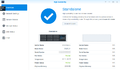 Klick auf Create HA cluster
 -
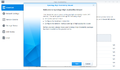 Klick auf Next
 -
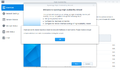 Hinweis dass das HA mindestens 2 Netzwerkinterfaces benötigt. Pro Gerät eine Verbindung zu einem Switch, sowie eine weitere Verbindung direkt zwischen den NAS (Heartbeat).
 -
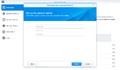 IP Adresse, Benutzername und Passwort des passiven Servers eingeben.
 -
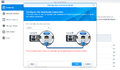 Den LAN-Port der Heartbeat Connection festlegen (Direktverbindung zwischen den NAS!).
 -
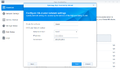 Namen des Clusters angeben. Konfiguration des Netzwerkinterfaces. Die IP für den HA-Cluster muss unterschiedlich zu denen der NAS-Geräten selbst sein.
 -
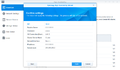 Durch klicken auf Apply wird die Konfiguration bestätigt.
 -
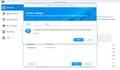 Hinweis dass die Daten des passiven Servers im ersten Schritt entfernt werden. Klick auf Yes.
 -
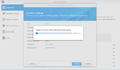
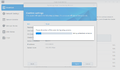
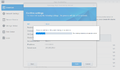
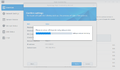
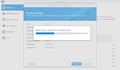
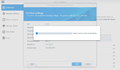
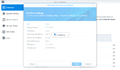 Der Setupprozess beginnt.
 -
-
-
-
-
-
-
 Daten werden vom aktiven zum passiven Server gespiegelt.
 -
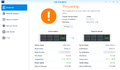
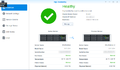 Nach dem Abschluss des Setups meldet das HA den Status Healthy.


Active/Passive Server Switchover
Ein Wechsel des aktiven Servers geschieht wie folgt:
- Klick auf Main Menu links oben
- Auswählen von High Availability
-
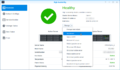 Im Dropdown-Menü den Punkt Switchover anwählen
 -
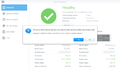 Bestätigen
 -
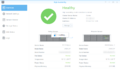
-
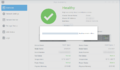
-
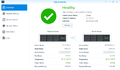 Die Rollen der Server wurden getauscht


SSH Befehle
Bei entsprechenden Linux-Kenntnissen über DRDB und CRM, kann die HA-Konfiguration auch direkt auf der Kommandozeile inspiziert werden. Der Login per SSH ist über einen eigens angelegten Nutzer oder den Benutzernamen root möglich.
DRBD
Cluster> cat /proc/drbd
version: 8.4.1 (api:1/proto:86-100)
GIT-hash: xxxxxxxxxxxxxxxxxxxxxxxxxxxxxxxxxxxxxxxx build by root@build5, 2014-01-20 02:40:30
 0: cs:Connected ro:Primary/Secondary ds:UpToDate/UpToDate C r----- vg1-volume_1
    ns:483679476 nr:17492 dw:51148 dr:483710169 al:28 bm:462 lo:0 pe:0 ua:0 ap:0 ep:1 wo:b oos:0
Cluster> drbdsetup show all
resource vg1-volume_1 {
    options {
        cpu-mask        	"f";
    }
    net {
        timeout         	100; # 1/10 seconds
        max-epoch-size  	8192;
        max-buffers     	16384;
        connect-int     	30; # seconds
        ping-int        	60; # seconds
        sndbuf-size     	2097152; # bytes
        rcvbuf-size     	2097152; # bytes
        after-sb-0pri   	discard-zero-changes;
        ping-timeout    	100; # 1/10 seconds
    }
    _remote_host {
        address			ipv4 XXX.XXX.XXX.XXX:7400;
    }
    _this_host {
        address			ipv4 XXX.XXX.XXX.XXX:7400;
        volume 0 {
            device			minor 0;
            disk			"/dev/vg1/volume_1";
            meta-disk			"/dev/loop.vg1-volume_1";
            disk {
                on-io-error     	pass_on;
                disk-flushes    	no;
                md-flushes      	no;
                resync-rate     	2048000k; # bytes/second
                c-plan-ahead    	10; # 1/10 seconds
                c-fill-target   	1024000s; # bytes
                c-max-rate      	2048000k; # bytes/second
                c-min-rate      	30720k; # bytes/second
            }
        }
    }
}
CRM Status
Cluster> /usr/syno/synoha/sbin/crm status
============
Last updated: Wed Mar  5 13:37:13 2014
Last change: Wed Mar  5 11:30:46 2014 via cibadmin on DS1513plus
Stack: openais
Current DC: DS1513plus - partition with quorum
Version: 1.1.6-unknown
2 Nodes configured, 2 expected votes
13 Resources configured.
============

Online: [ DS1513plus DS1513plus_2 ]

 DUMMY_START	(ocf::synology:Dummy):	Started DS1513plus
 DUMMY_END	(ocf::synology:Dummy):	Started DS1513plus
 SERV	(ocf::synology:ocf_wrapper_serv):	Started DS1513plus
 FS	(ocf::synology:ocf_wrapper_fs):	Started DS1513plus
 IP	(ocf::synology:IPaddr2):	Started DS1513plus
 Master/Slave Set: CONF_SYNC [CONF_SYNC_]
     Masters: [ DS1513plus ]
     Slaves: [ DS1513plus_2 ]
 Master/Slave Set: CHECKPOINT_LAST [CHECKPOINT_LAST_]
     Masters: [ DS1513plus ]
     Slaves: [ DS1513plus_2 ]
 Master/Slave Set: INFO_SET [INFO_SET_]
     Masters: [ DS1513plus ]
     Slaves: [ DS1513plus_2 ]
 Master/Slave Set: DRBD [DRBD_]
     Masters: [ DS1513plus ]
     Slaves: [ DS1513plus_2 ]
Einzelnachweise
 |
Autor: Thomas Niedermeier Thomas Niedermeier arbeitet im Product Management Team von Thomas-Krenn. Er absolvierte an der Hochschule Deggendorf sein Studium zum Bachelor Wirtschaftsinformatik. Seit 2013 ist Thomas bei Thomas-Krenn beschäftigt und kümmert sich unter anderem um OPNsense Firewalls, das Thomas-Krenn-Wiki und Firmware Sicherheitsupdates.
|





