

 wiki
wikiEntfernte Datensicherung und Replikation mit Synology NAS und OpenVPN
| Hinweis: Bitte beachten Sie, dass dieser Artikel / diese Kategorie sich entweder auf ältere Software/Hardware Komponenten bezieht oder aus sonstigen Gründen nicht mehr gewartet wird. Diese Seite wird nicht mehr aktualisiert und ist rein zu Referenzzwecken noch hier im Archiv abrufbar. |
|---|
Datensicherung und Wiederherstellung sind umfassende und wichtige Themen. Eine entfernte Sicherung an einem zweiten, geschützten Standort verringert die Wahrscheinlichkeit von Datenverlust. Mit Synology NAS kann dazu ein Aufbau zweier Geräte als Client-Server-Backup-Architektur aufgebaut werden.
Überblick
Ein Synology NAS stellt den OpenVPN-Server und ein Netzwerksicherungsziel für das Client-NAS zur Verfügung. Dieses Client-NAS erstellt anschließend über OpenVPN übertragungs-verschlüsselte Backups seiner Daten. Im Nachfolgenden beschreibt dieser Artikel die Vorgehensweise, wie Sie ein Synology NAS Gerät als Serverkomponente der Datensicherung und ein zweites als Client konfigurieren. Weiterhin gibt es bei Synology NAS Geräten zwei unterschiedliche Möglichkeiten der Datensicherung auf dem Sicherungs-NAS. Zum einen die Möglichkeit die Daten direkt auf einem Volume zu sichern, was eine Versionierung und Daten-Deduplizierung als Vorteile mitbringt. Die zweite Möglichkeit ist, die Daten in einem gemeinsamen Ordner (erstellt auf einem Volume) zu sichern. Als großer Vorteil hierbei gilt die mögliche Verschlüsselung dieses Ordners. Jedoch ist hierbei keine Versionierung und Daten-Deduplizierung möglich.
Benötigte Komponenten
- Synology mit einer OpenVPN Server Konfiguration und Portweiterleitung an Firewall/Router
- Dynamischer DNS Eintrag oder feste IP am Standort des NAS, das als Sicherungsziel dient
- Synology mit konfiguriertem Netzwerksicherungsziel und OpenVPN Client-Konfiguration
Funktionen
- Backup von Verzeichnissen, LUNs und Einstellungen
- Periodische Durchführung (Sicherungszeitpläne)
- Energiezeitpläne möglich
Nutzen
- Sicherung an einem beliebigen Ort
- Sichere Datenübertragung via OpenVPN
- Wiederherstellung gelöschter Daten
Eigenschaften Volume-Sicherung
- Versionierung der Daten
- Daten-Deduplizierung
- Keine Verschlüsselung des Volumes möglich
- Verschlüsselte Ordner können mit dieser Methode nicht gesichert werden!
Eigenschaften Ordner-Sicherung
- Verschlüsselung des Ordners möglich
- Keine Versionierung
- Keine Daten-Deduplizierung
- Verschlüsselte und unverschlüsselte Ordner können gemeinsam nur in einen unverschlüsselten Ordner gesichert werden
- Unverschlüsselte Ordner können in einen verschlüsselten gesichert werden
Generelle Synology Serverkonfiguration
Im nachfolgenden Abschnitt erfolgt die grundlegende Konfiguration des Synology-Servers. Diese gilt für beide Sicherungsarten. Basierend auf einer externen Erreichbarkeit wird auf diesem Gerät ein neuer Benutzer mit Datensicherungsrechten angelegt. Weiterhin wird ein lokales Datensicherungsziel angelegt, auf das sich später das Client-Gerät per OpenVPN verbindet, um die Backups durchzuführen.
Externe Erreichbarkeit
Die externe Erreichbarkeit muss bspw. durch Portweiterleitung des UDP 1194 und einer festen IP Adresse gewährleistet sein.
OpenVPN Konfiguration
Wie Sie die OpenVPN Serverkonfiguration konfigurieren ist im Artikel OpenVPN am Synology NAS einrichten beschrieben.
Backup-Benutzer anlegen
Um die Daten auf Userebene zu isolieren wird ein neuer Benutzer speziell für die OpenVPN-Verbindung und die Datensicherungsaufgabe erstellt. Alternativ können Sie den Admin-Benutzer des Client-NAS oder den Admin-Nutzer des Servergerätes verwenden. Die Konfiguration erfolgt in der Systemsteuerung - anschließend links in der Leiste auf den Menüpunkt Benutzer klicken.
-
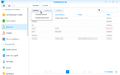 Im Reiter Benutzer auf den Button Erstellen klicken. Der Assistent zur Benutzererstellung wird geöffnet.
 -
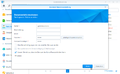 Namen und Passwort angeben. Es kann ein zufälliges Passwort generiert und auch eine Benachrichtigung versandt werden. Klicken auf Weiter.
 -
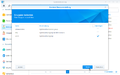 Der neue Benutzer soll der Gruppe users angehören. Klicken Sie anschließend auf Weiter.
 -
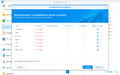 Er benötigt keine Rechte auf die gemeinsamen Ordner. Klick auf Weiter.
 -
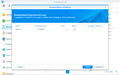 Ein Kontingent ist ebenso nicht erforderlich. Klick auf Weiter.
 -
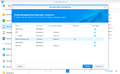 Die Gruppenberechtigungen können eingeschränkt werden. Der Benutzer benötigt nur das Recht für das Netzwerksicherungsziel. Klicken Sie anschließend auf Weiter.
 -
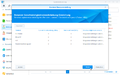 Geschwindigkeitseinschränkungen überspringen mit Weiter.
 -
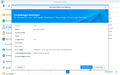 Jetzt wird eine Zusammenfassung der Einstellungen angezeigt. Überprüfen Sie die Werte nochmals und durch klicken Sie auf Übernehmen wird der Benutzer angelegt.


Sicherungsdienste aktivieren
Um ein Datensicherungsziel anzulegen ist im Reiter Sicherungsdienste folgende Konfiguration vorzunehmen.
-
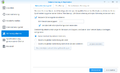 Im Tab Netzwerksicherungsziel die Checkbox bei Netzwerk-Sicherungsdienst aktivieren setzen. Den SSH-Port und eine Geschwindigkeitseinschränkung ggf. anpassen.
 -
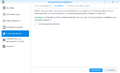 Die Time Backup-Funktion ist bei einer aktivierten Benutzerdefinierten rsync-Konfiguration nicht verfügbar.
 -
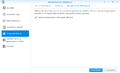 Im Tab "Netzwerkvolumen-Sicherungsziel" die Checkbox bei Netzwerkvolumen-Sicherungsziel aktivieren aktivieren. Die Sicherungsdienste sind nun konfiguriert.


Daten auf ein Volume sichern
Nachfolgend wird beschrieben wie Sie die Einrichtung der Client- und Servergeräte vornehmen. Diese Vorgehensweise gilt für die Sicherung der Daten auf einem Volume.
Synology Serverkonfiguration
Im Folgenden werden die Volume-Backup spezifischen Einstellungen am Servergerät erläutert. Basierend auf einer externen Erreichbarkeit wird auf diesem Gerät ein neuer Benutzer mit Datensicherungsrechten angelegt. Weiterhin wird ein, auf einem Volume basierendes, lokales Datensicherungsziel angelegt, auf das sich später das Client-Gerät per OpenVPN verbindet, um die Backups durchzuführen.
Lokales Datensicherungsziel erstellen
Nach der Konfiguration der Sicherungsdienste wird auf dem Backup-NAS ein Datensicherungsziel eingerichtet. Dieses wird zukünftig von den Synology Clients als Ziel für die Backups verwendet.
-
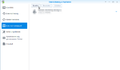 Klicken Sie auf Erstellen.
 -
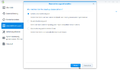 Ein lokales Datensicherungsziel wird nun mit klicken auf Weiter erstellt.
 -
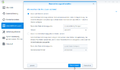 Die Daten auf Volumen sichern-Option ermöglicht eine Versionierung und Deduplizierung der Daten. Klicken auf Übernehmen.
 -
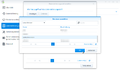 Im Wikiartikel OpenVPN am Synology NAS einrichten wurde bereits erklärt wie der VPN Benutzer angelegt wird. Um die Konfiguration zu vereinfachen, wird nun diesem Nutzer das Zugriffsrecht auf das angelegte Datensicherungsziel gegeben. Klicken Sie auf Hinzufügen und markieren Sie im geöffneten Fenster Benutzer auswählen ihren VPN-Benutzer. Mit Klick auf OK wird der Benutzer hinzugefügt.
 -
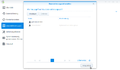 Das Datensicherungsziel ist konfiguriert. Klicken Sie auf Fertigstellen.


Synology Clientkonfiguration
Nach der Serverkonfiguration wird das Client-Gerät eingerichtet. Es erfordert eine hergestellte OpenVPN-Verbindung zum Synology-Servergerät. Es wird im Folgenden ein entferntes Datensicherungsziel auf das Servergerät sowie eine Datensicherungsaufgabe auf ein Volume des Servergerätes konfiguriert.
OpenVPN Clientkonfiguration
Hinweis: Die OpenVPN Clientkonfiguration muss bereits erfolgt sein um die nachfolgenden Schritte durchführen zu können.
Datensicherungsziel konfigurieren
Um eine Datensicherung auf ein entferntes Gerät durchzuführen, muss ein Datensicherungsziel eingerichtet werden. Sie wechseln hierzu in den Reiter Datensicherungsziel des Paketes Datensicherung & Replikation am Clientgerät.
-
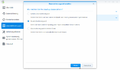 Klicken Sie auf Erstellen. Nun öffnet sich ein Fenster und hier wählen Sie Netzwerksicherungsziel aus und klicken dann auf Weiter.
 -
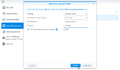 Geben Sie Ihren VPN-Benutzer und die VPN-IP-Adresse des Synology-Servers an, ggf. einen veränderten SSH Port. Klicken Sie anschließend auf Weiter. Hinweis: Das Synology Client-NAS muss bereits per VPN mit dem Server-NAS verbunden sein!
 -
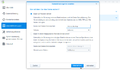 Wählen Sie Daten auf Volumen sichern an. Der Name des Datensicherungsziels wird vom Synology Servergerät übernommen. Falls mehrere Volumes am Servergerät verfügbar sind, ist dies bei dem Volume-Dropdownmenü auswählbar. Anschließend klicken Sie auf Übernehmen.
 -
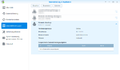 Das Datensicherungsziel ist nun angelegt. Der Verbindungsstatus Online signalisiert die Verfügbarkeit des Datensicherungszieles.


Datensicherungsaufgabe erstellen
Nach der erfolgten Konfiguration eines Datensicherungsziels wird eine Datensicherungsaufgabe erstellt. Die Datensicherungsaufgabe sichert neben der Ordnern und Dateien die Systemkonfiguration oder auch MySQL-Datenbanken.
-
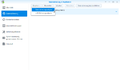 Im linken Bereich des Paketes Datensicherung & Replikation findet sich an zweiter Stelle der Punkt Datensicherung. Durch klicken auf Erstellen - Datensicherungsaufabe beginnt die Konfiguration.
 -
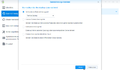 Markieren Sie Vorhandenes Datensicherungsziel und klicken Sie auf Weiter.
 -
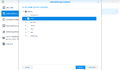 Hier können zu sichernden Ornder ausgewählt werden. Klicken Sie anschließend auf Weiter.
 -
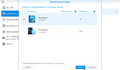 In dieser Ansicht können Sie installierte Anwendungen sichern. Klick auf Weiter.
 -
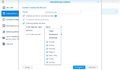 Ein Sicherungszeitplan kann aktiviert werden, z.B. jeden Wochentag ein stündliches Backup. Anschließend klicken Sie auf Übernehmen.
 -
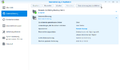 Die neu erstellte Datensicherungsaufgabe ist nun angelegt. Es wurde noch keine Sicherung vorgenommen. Sie können diese Sicherung trotz einer periodischen Backupkonfiguration durch klicken auf Datensicherung jetzt durchführen jederzeit manuell anstoßen.
 -
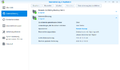 Die Datensicherungsaufgabe wurde nun erfolgreich durchgeführt.


Daten in einen gemeinsamen Ordner sichern
Nachfolgend wird beschrieben wie Sie die Einrichtung der Client- und Servergeräte vornehmen. Diese Vorgehensweise gilt für die Sicherung der Daten in einem gemeinsamen Ordner.
Synology Serverkonfiguration
Im Folgenden werden die Ordner-Backup spezifischen Einstellungen am Servergerät erläutert. Basierend auf einer externen Erreichbarkeit wird auf diesem Gerät ein neuer Benutzer mit Datensicherungsrechten und Ordnerrechten angelegt. Weiterhin wird ein, auf einen gemeinsamen Ordner basierendes, lokales Datensicherungsziel angelegt, auf das sich später das Client-Gerät per OpenVPN verbindet, um die Backups durchzuführen.
Gemeinsamer Ordner
Bei dieser Methode muss auf einem Volume ein gemeinsamer Ordner erstellt werden. Dieser Ordner kann verschlüsselt oder unverschlüsselt erstellt werden, eine nachträgliche Änderung ist nicht möglich. Bitte beachten Sie dass es bei verschlüsselten Ordnern als Backupziel einige Einschränkungen herrschen. Wie bereits in den Eigenschaften der Ordnersicherung beschrieben, können zum Zeitpunkt der Erstellung dieser Anleitung verschlüsselte Ordner auf dem Quell-NAS nicht in verschlüsselte Ordner des Ziel-NAS gesichert werden.
-
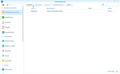 Öffnen Sie die Systemsteuerung und wählen den Menüpunkt Gemeinsamer Ordner. Klicken Sie auf Erstellen.
 -
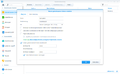 Hier wird beispielhaft ein verschlüsselter gemeinsamer Ordner erstellt und automatisch eingehängt. Klicken Sie anschließend auf OK.
 -
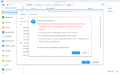 Bestätigen Sie die Meldung mit Ja.
 -
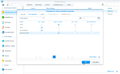 Geben Sie dem entsprechenden Backupuser die nötigen Lese-/Schreibrechte für diesen Ordner und klicken Sie auf OK.
 -
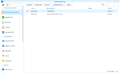 Der Ordner ist nun angelegt und kann verwendet werden. Das offene Schloss bedeutet in diesem Fall dass es ein verschlüsselter und eingehängter gemeinsamer Ordner ist.


Backup-Benutzerrechte ergänzen
Dem Benutzer müssen noch Lese-/und Schreibrechte für den entsprechenden Backup-Ordner verliehen werden.
-
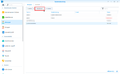 Markieren Sie den entsprechenden Benutzer und klicken Sie auf Bearbeiten.
 -
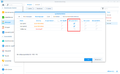 Im Reiter Berechtigungen geben Sie diesem Benutzer dann die Lese-/und Schreibrechte für den entsprechenden gemeinsamen Ordner.


Lokales Datensicherungsziel erstellen
Nun wird ein lokales Datensicherungsziel auf der Basis eines gemeinsamen Ordners angelegt. Öffnen Sie dazu die Anwendung Datensicherung & Replikation.
-
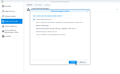 Wechseln Sie in das Menü Datensicherungsziel und klicken Sie auf Erstellen. Im nun geöffneten Fenster legen Sie ein lokales Datensicherungsziel an und klicken auf Weiter.
 -
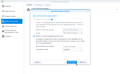 Die Daten werden in einem lokal freigegebenen Ordner gesichert. Wählen Sie den entsprechenden gemeinsamen Ordner aus und klicken Sie auf Übernehmen um die Konfiguration abzuschließen.


Synology Clientkonfiguration
Es wird im Folgenden ein entferntes Datensicherungsziel auf das Servergerät sowie eine Datensicherungsaufgabe auf einen gemeinsamen Ordner des Servergerätes konfiguriert.
OpenVPN Clientkonfiguration
Die OpenVPN Konfiguration muss ebenso bereits erfolgt sein.
Datensicherungsziel konfigurieren
Um eine Datensicherung auf ein entferntes Gerät durchzuführen, muss ein Datensicherungsziel eingerichtet werden. Sie wechseln hierzu in den Reiter Datensicherungsziel des Paketes Datensicherung & Replikation am Clientgerät.
-
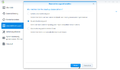 Klicken Sie im Menüpunkt Datensicherungsziel auf Erstellen. Im nun geöffneten Fenster wählen Sie Netzwerksicherungsziel und klicken auf Weiter.
 -
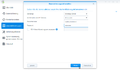 Geben Sie Ihren VPN-Benutzer und die VPN-IP-Adresse des Synology-Servers an, ggf. einen veränderten SSH Port. Klicken Sie anschließend auf Weiter. Hinweis: Das Synology Client-NAS muss bereits per VPN mit dem Server-NAS verbunden sein!
 -
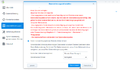 Wählen Sie Daten in einem freigegebenen Remote-Ordner sichern und anschließend den gewünschten gemeinsamen Ordner aus. Klicken Sie auf Übernehmen.
 -
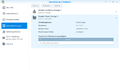 Das Datensicherungsziel ist nun angelegt.


Datensicherungsaufgabe erstellen
Nach der erfolgten Konfiguration eines Datensicherungsziels wird eine Datensicherungsaufgabe erstellt.
-
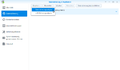 Im linken Bereich des Paketes Datensicherung & Replikation findet sich an zweiter Stelle der Punkt Datensicherung. Durch klicken auf Erstellen - Datensicherungsaufabe beginnt die Konfiguration.
 -
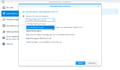 Markieren Sie Vorhandenes Datensicherungsziel, wählen das Ziel aus und klicken Sie auf Weiter.
 -
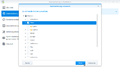 Hier können zu sichernden Ornder ausgewählt werden. Klicken Sie anschließend auf Weiter.
 -
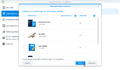 In dieser Ansicht können Sie installierte Anwendungen sichern. Klick auf Weiter.
 -
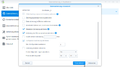 Hier können noch weitere Einstellungen vorgenommen werden, z.B. ein Sicherungszeitplan. Anschließend klicken Sie auf Übernehmen.


Wiederherstellen
Wiederherstellung einer Volume-Sicherung
Die nachfolgenden Screenshots zeigen wie Sie ein Volume-Backup auf ein Synology NAS wiederherstellen. Sie können auch nur die Systemkonfiguration wiederherstellen. Des weiteren ist durch die Versionierung der Daten eine zeitpunkt-basierte Wiederherstellung möglich. Um eine Wiederherstellung durchzuführen klicken Sie im Paket Datensicherung & Replikation auf den Menüpunkt Wiederherstellen. Es werden dann sämtliche Datensicherungsaufgaben angezeigt.
-
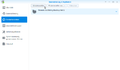 Markieren Sie die Volume-Datensicherungsaufgabe und klicken anschließend auf Wiederherstellen.
 -
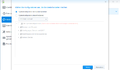 Die Systemkonfiguration kann in diesem Schritt wiederhergestellt werden. Klicken Sie auf Weiter.
 -
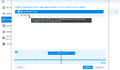 Nun werden die Ordner zur Wiederherstellung ausgewählt. Ebenso der Zeitpunkt. Klick auf Weiter.
 -
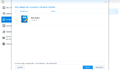 Hier können gesicherte Anwendungsdaten wiederhergestellt werden. Klick auf Weiter.
 -
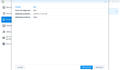 Eine Zusammenfassung der Wiederherstellungsaufgabe wird angezeigt. Durch klicken auf Übernehmen wird die Wiederherstellung angestoßen.
 -
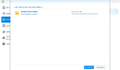 Wiederherstellung läuft.
 -
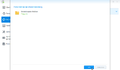 Nach einer erfolgreichen Wiederherstellung klicken Sie auf OK.


Wiederherstellung einer Ordner-Sicherung
Die nachfolgenden Screenshots zeigen wie Sie ein Ordner-Backup auf ein Synology NAS wiederherstellen. Sie können ebenso auch nur die Systemkonfiguration wiederherstellen. Bei dieser Methode ist keine Versionierung möglich, somit können Sie nur den aktuellen Stand wiederherstellen. Um eine Wiederherstellung durchzuführen klicken Sie im Paket Datensicherung & Replikation auf den Menüpunkt Wiederherstellen. Es werden dann sämtliche Datensicherungsaufgaben angezeigt.
-
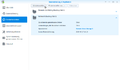 Markieren Sie die Ordner-Datensicherungsaufgabe und klicken anschließend auf Wiederherstellen.
 -
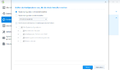 Die Systemkonfiguration kann in diesem Schritt wiederhergestellt werden. Klicken Sie auf Weiter.
 -
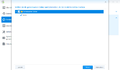 Nun werden die Ordner zur Wiederherstellung ausgewählt.
 -
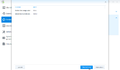 Klick auf Übernehmen.
 -
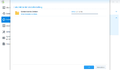 Wiederherstellung läuft.
 -
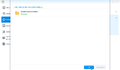 Nach einer erfolgreichen Wiederherstellung klicken Sie auf OK.


 |
Autor: Thomas Niedermeier Thomas Niedermeier arbeitet im Product Management Team von Thomas-Krenn. Er absolvierte an der Hochschule Deggendorf sein Studium zum Bachelor Wirtschaftsinformatik. Seit 2013 ist Thomas bei Thomas-Krenn beschäftigt und kümmert sich unter anderem um OPNsense Firewalls, das Thomas-Krenn-Wiki und Firmware Sicherheitsupdates.
|





