

 wiki
wikiSynology Docker DSM - DSM Container erstellen und starten
| Hinweis: Bitte beachten Sie, dass dieser Artikel / diese Kategorie sich entweder auf ältere Software/Hardware Komponenten bezieht oder aus sonstigen Gründen nicht mehr gewartet wird. Diese Seite wird nicht mehr aktualisiert und ist rein zu Referenzzwecken noch hier im Archiv abrufbar. |
|---|
Mit der Veröffentlichung von DSM 6.0 wurde die Möglichkeit geschaffen, eine oder mehrere virtuelle Instanzen des Disk Station Managers (DSM) mittels Docker Container-Technologie auf kompatiblen Synology Geräten zur Verfügung zu stellen. Diese Docker DSM Funktion befindet sich mit DSM Version 6.0 noch in der Betaphase. Ebenso können DSM Instanzen über den Synology Virtual DSM Manager mittels KVM-Technologie virtualisiert werden.
Wichtiger Hinweis: Docker DSM ist abgekündigt und wird nach einem Upgrade der NAS Firmware auf die zukünftige Version DSM 7.0 nicht mehr nutzbar sein. Die Gratis-Lizenz von Docker DSM lässt sich unter DSM 6.x noch bis Ende 2019 nutzen.
Kompatible Geräte
Die Auflistung der zu Docker DSM kompatiblen Synology Geräte finden Sie hier:
Installation
Diese Funktion ist im Docker-Paket integriert, es kann bequem über das Paketzentrum installiert werden und ist in der Rubrik Dienstprogramme oder über die im Paketzentrum integrierte Suche zu finden. Der Menüpunkt DSM des Docker-Paketes erscheint nur bei kompatiblen Geräten. Eine Verfügbarkeit des Docker-Paketes bedeutet somit nicht automatisch, dass auch Docker DSM genutzt werden kann.
Docker DSM starten und DSM Container erstellen
Nachfolgende Screenshots zeigen die Erstellung einer DSM-Instanz als Docker Container.
-
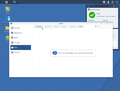 Nach dem initialen Aufruf des Docker Paketes wird nun im Menü DSM ein Docker Container erstellt. Klicken Sie auf Hinzufügen.
 -
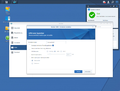 Diese Dialogbox zeigt die Einstellmöglichkeiten für den neuen DSM Container.
 -
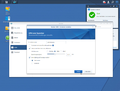 Passen Sie die Werte entsprechend an und klicken Sie anschließend auf Weiter.
 -
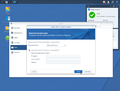 Setzen der Netzwerkeinstellungen. Die IP-Adresse kann statisch oder dynamisch per DHCP vergeben werden. Fortfahren mittels Weiter.
 -
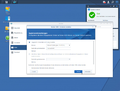 Wählen Sie ein Volume oder einen gemeinsamen Ordner als Speicher und klicken Sie auf Weiter.
 -
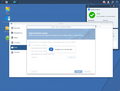 Es gibt zwei unterschiedliche Möglichkeiten, um die Installationsdatei des neuen Docker Containers zur Verfügung zu stellen.
 -
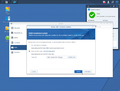 Von Synology herunterladen oder manuell vom eigenen PC zum NAS hochladen. Klicken Sie nach der Auswahl auf Weiter.
 -
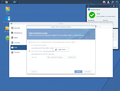 In diesem Beispiel wurde Manuelles Hochladen gewählt. Die Datei wird nun auf das NAS geladen.
 -
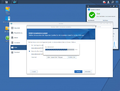 Und anschließend Importiert.
 -
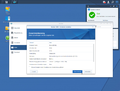 Betrachten Sie die Zusammenfassung und wenn alle Einstellungen korrekt sind kann durch Übernehmen der Erstellungsprozess abgeschlossen werden.


Docker DSM starten und Ersteinrichtung
Nach der erfolgreichen Erstellung des Docker DSM wird nun ebensolches gestartet und eingerichtet.
-
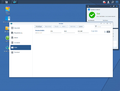 Das DSM als Docker Container ist angelegt und kann gestartet werden.
 -
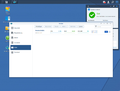 Durch Schieben des rechten Reglers auf Ein wird die Docker Instanz nun gestartet.
 -
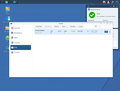 Der Start erfolgte und eine IP-Adresse wurde zugewiesen.
 -
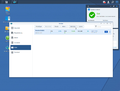 Klicken Sie auf Verbinden, um einen neuen Tab, für die weitere Konfiguration, zu öffnen.
 -
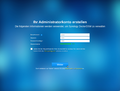 Dieser Screenshot zeigt den neuen Tab. Es muss ein Administrator-Konto erstellt werden. Klicken Sie anschließend auf Weiter.
 -
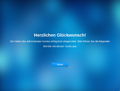 Das Administrator-Konto ist erstellt und nun kann mit Weiter mit der restlichen Konfiguration fortgefahren werden.
 -
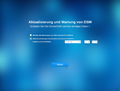 Einstellungen zur Aktualisierung und Wartung von DSM.
 -
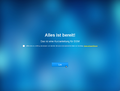 Durch klicken auf Los kann diese Docker DSM Instanz nun verwendet werden.
 -
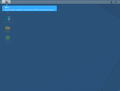 Homescreen des Docker DSM Containers.


 |
Autor: Thomas Niedermeier Thomas Niedermeier arbeitet im Product Management Team von Thomas-Krenn. Er absolvierte an der Hochschule Deggendorf sein Studium zum Bachelor Wirtschaftsinformatik. Seit 2013 ist Thomas bei Thomas-Krenn beschäftigt und kümmert sich unter anderem um OPNsense Firewalls, das Thomas-Krenn-Wiki und Firmware Sicherheitsupdates.
|





