

 wiki
wikiBedienung des Synology Assistant
| Hinweis: Bitte beachten Sie, dass dieser Artikel / diese Kategorie sich entweder auf ältere Software/Hardware Komponenten bezieht oder aus sonstigen Gründen nicht mehr gewartet wird. Diese Seite wird nicht mehr aktualisiert und ist rein zu Referenzzwecken noch hier im Archiv abrufbar. |
|---|
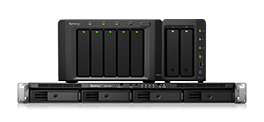
Dieser Artikel beschreibt die Funktionsweise des Synology Assistant in der Version 6.0-7319. Die Installation des Tools unter Ubuntu wird im Artikel Installation des Synology Assistant unter Ubuntu beschrieben. Anschließend wird das Programm in einem neuen Fenster dargestellt und es sucht umgehend nach Synology Geräten im Netzwerk. Die derzeit aktuelle Version ist 6.1-15163, die Funktion ist identisch.
Kompatibilität
- DSM 2.3 oder neuer[1]
- Laut Synology für folgende Betriebssysteme verfügbar
- Windows XP oder neuer
- Mac OS 10.5 oder neuer
- Ubuntu 10.04 oder neuer
Verbindung zu einem Synology NAS
Der Synology Assistant erleichtert die Erstinbetriebnahme. Die Netzwerkschnittstellen der Synology Geräte sind per default DHCP-konfiguriert. Nachfolgende Galerie zeigt die erforderlichen Schritte um sich auf die Weboberfläche zu verbinden.
-
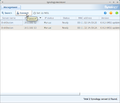 Nach dem Ausführen des Assistant wird das lokale Netzwerk nach Synology Geräten durchsucht.
 -
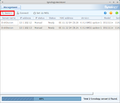 Alle verfügbaren Synology NAS Geräte werden angezeigt. Markieren eines Eintrages und klicken auf Connect öffnet den Standardbrowser und ruft die Weboberfläche mit dem Loginscreen auf.
 -
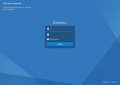 Weboberfläche des zuvor gewählten NAS wird angezeigt.


Resource Monitor
Im Reiter Resource Monitor können Disk- und Rackstations hinzugefügt und überwacht werden.
- Bitte beachten: Seit der Version 5.0-4448 des Synology Assistant steht das Feature Resource Monitor nicht mehr zur Verfügung[1].
- Ein Ressourcen-Monitor ist im DSM integriert. (help.synology.com)
-
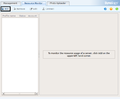 Reiter Resource Monitor: Hier können die NAS-Geräte überwacht werden; Klicken auf Add
 -
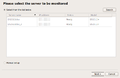 Das zu überwachende Gerät aus der Liste auswählen
 -
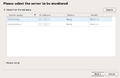 Klicken auf Next
 -
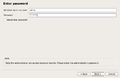 Zugangsdaten eingeben und klicken auf Next
 -
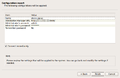 Konfigurationsbericht durch klicken auf Finish bestätigen
 -
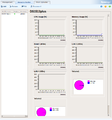 Nun wird die Last der CPU, RAM, Festplattenauslastung etc. angezeigt und kann überwacht werden.


Einzelnachweise
- ↑ 1,0 1,1 Synology Assistant Release Notes (synology.com)
 |
Autor: Thomas Niedermeier Thomas Niedermeier arbeitet im Product Management Team von Thomas-Krenn. Er absolvierte an der Hochschule Deggendorf sein Studium zum Bachelor Wirtschaftsinformatik. Seit 2013 ist Thomas bei Thomas-Krenn beschäftigt und kümmert sich unter anderem um OPNsense Firewalls, das Thomas-Krenn-Wiki und Firmware Sicherheitsupdates.
|





