

 wiki
wikiRAID Controller Cache-Einstellungen konfigurieren
In diesem Artikel finden Sie wichtige Informationen, wie Sie bei Ihrem externen Raid-Controller den Read-Cache und Write-Cache nachträglich bearbeiten können.
Die hierfür benötigten Programme / Tools finden Sie im Thomas-Krenn.AG - Downloadbereich.
Adaptec RAID-Controller
Controller-BIOS
Hier sehen Sie, wie Sie den Read- und Write-Cache im Controller-BIOS nachträglich bearbeiten können.
-
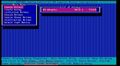 Navigieren Sie zuerst auf Manage Arrays, dann zu Ihrem RAID und drücken Sie dann "Strg+C".
 -
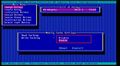 Hier können Sie die Read-Cache Einstellungen bearbeiten.
 -
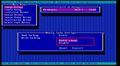 Hier können Sie die Write-Cache Einstellungen bearbeiten.
 -
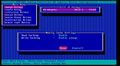 Wenn Sie alle Einstellungen vorgenommen haben drücken Sie auf DONE.


maxView Storage Manager
Nachfolgend wird beschrieben, wie Sie den Read- und Write-Cache im maxView Storage Manager nachträglich bearbeiten können.
-
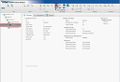 Wählen Sie zuerst Ihr RAID aus und klicken Sie dann auf Set Properties.
 -
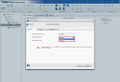 Hier können Sie die Read-Cache Einstellungen bearbeiten.
 -
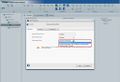 Hier können Sie die Write-Cache Einstellungen bearbeiten.
 -
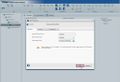 Wenn Sie alle Einstellungen vorgenommen haben drücken Sie auf OK.


Arcconf
Hier sehen Sie, wie Sie den Read- und Write-Cache mit Arcconf nachträglich bearbeiten können.
-
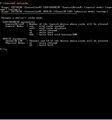 Mit diesem Befehl erhalten Sie eine Übersicht über die Cache-Einstellungen.
 -
 Hier ist ein Beispiel, wie Sie den Read-Cache einschalten können.
 -
 Hier ist ein Beispiel, wie Sie den Write-Cache einschalten können.


LSI RAID-Controller
Controller-WebBIOS
Hier sehen Sie, wie Sie den Read- und Write-Cache im Controller-WebBIOS nachträglich bearbeiten können.
-
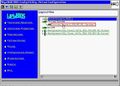 Wählen Sie zuerst Ihr Raid aus.
 -
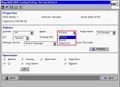 Hier können Sie die Read-Cache Einstellungen bearbeiten.
 -
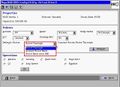 Hier können Sie die Write-Cache Einstellungen bearbeiten.


MegaRAID Storage Manager
Hier sehen Sie, wie Sie den Read- und Write-Cache im MegaRAID Storage Manager nachträglich bearbeiten können.
-
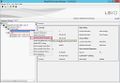 Mit Rechtsklick auf Ihr gewünschtes Raid können Sie dann Set Virtual Drive Properties auswählen.
 -
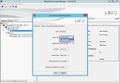 Hier können Sie die Read-Cache Einstellungen bearbeiten.
 -
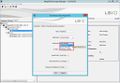 Hier können Sie die Write-Cache Einstellungen bearbeiten.


StorCLI
Hier sehen Sie, wie Sie den Read- und Write-Cache mit StorCLI nachträglich bearbeiten können.
-
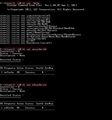 Hier sehen Sie, wie Sie die Cache-Einstellungen bearbeiten können.

3ware RAID-Controller
Controller-BIOS
Hier sehen Sie, wie Sie den Read- und Write-Cache im Controller-BIOS nachträglich bearbeiten können.
-
 Wählen Sie zuerst Ihr Raid aus und navigieren Sie dann zu Maintain Unit.
 -
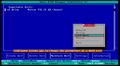 Gehen Sie nun zum Punkt Configure.
 -
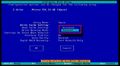 Hier können Sie die Write-Cache Einstellungen bearbeiten.
 -
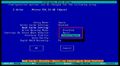 Hier können Sie die Read-Cache Einstellungen bearbeiten.
 -
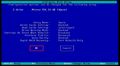 Wenn Sie alle Einstellungen vorgenommen haben drücken Sie auf "OK".


3DM2
Hier sehen Sie, wie Sie den Read- und Write-Cache im '3DM2 nachträglich bearbeiten können.
-
 Navigieren Sie zu Management - Controller Settings.
 -
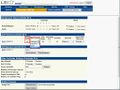 Hier können Sie die Cache-Einstellungen bearbeiten.


twCLI
Hier sehen Sie, wie Sie den Read- und Write-Cache mit twCLI nachträglich bearbeiten können.
-
 Hier können Sie den Write-Cache ein-, bzw. ausschalten.

 |
Autor: Thomas-Krenn.AG Bei der Thomas-Krenn.AG achten wir auf den bestmöglichen Service. Um dem gerecht zu werden, haben wir unser Thomas-Krenn Wiki ins Leben gerufen. Hier teilen wir unser Wissen mit Ihnen und informieren Sie über Grundlagen und Aktuelles aus der IT-Welt. Ihnen gefällt unsere Wissenskultur und Sie wollen Teil des Teams werden? Besuchen Sie unsere Stellenangebote.
|





