

 wiki
wikiIntel VROC (VMD NVMe RAID) 7.5 konfigurieren
Im 2HE Intel Dual-CPU RI2208-ASXSGN Server ist es möglich eine spezielle M.2 Zusatzkarte in der Front zu verbauen, welche Platz für 4x M.2 NVMe SSDs bietet. In folgendem Artikel beschreiben wir welche BIOS Einstellungen vorgenommen werden müssen um die M.2 NVMe SSDs im BIOS sichtbar zu machen. Zusätzlich wird beschrieben wie über Intel VROC (VMD NVMe RAID) ein RAID erstellt werden kann.
Beispielsetup

In diesem Beispiel wird folgende Hardware verwendet:
- 2HE Intel Dual-CPU RI2208-ASXSGN Server (Asus ESC 4000)(BIOS Version 5.22)
- 2x ATP NVMe M2. 2280 SSD
- RG16L-M2-C2PD V2
- 2x Intel Xeon Silver 4309Y (2,80GHz, 8-Core, 12MB)
- 32 GB (4x 8GB) ECC Reg DDR4 2933 RAM
BIOS Einstellungen für Betrieb ohne VROC (NVMe SSDs einzeln ans OS)

Für einen Betrieb ohne VROC nehmen Sie im BIOS die folgenden Einstellungen vor. Die NVMe SSDs können damit als einzelne Geräte im Betriebssystem verwendet werden:
-
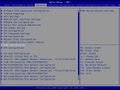 Hinweis: Überprüfen Sie ob die verbauten NVMe angezeigt werden. Dafür gehen sie in Advanced, ‣ NVMe Configuration.
 -
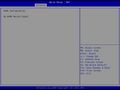 Bei unserem Beispielsetup wird die NVMe nicht angezeigt.
 -
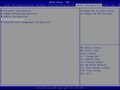 Um die M.2 sichtbar zu machen muss folgendes angepasst werden Socket Configuration ‣ IIO Configuration.
 -
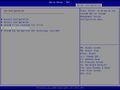 ‣ Intel (R) VMD technology.
 -
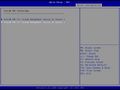 ‣ Intel(R) VMD for Volume Management Device on Socket 1.
 -
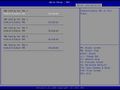 ‣ Enable/Disable VMD auf Disable.
 -
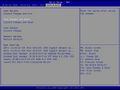 Nach der Einstellung Wechseln wir auf den Reiter ‣ Save & Exit ‣ Save Changes and Reset.


Konfiguration für Betrieb mit VROC (VMD NVMe RAID)
Um ein Intel VROC (VMD NVMe RAID) erstellen zu können nehmen sie die Folgenden Einstellungen vor:
-
‣ Socket Configuration ‣ IIO Configuration
-
Intel (R) VMD technology
-
‣ Intel(R) VMD for Volume Management Device on Socket 1.
-
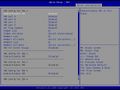 ‣ Enable/Disable VMD auf Enable nur bei VMD Config for IOU 0

Voraussetzungen für Intel VROC (VMD NVMe RAID)
Siehe dazu:
VROC KEY
Für das virtuelle RAID über die CPU wird ein spezieller Hardware Key benötigt. Dieser ist der Schlüssel für die Aktivierung von Intel VROC (VMD NVMe RAID) und ermöglicht über NVMe SSDs ein RAID zu erstellen:
- VROC Standard Key (VROCSTANMOD): RAID 0/1/10
- VROC Premium Key (VROCPREMMOD): 0/1/10/5
-
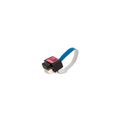 VROC Key
 -
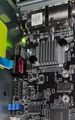 VROC Key eingesteckt am Mainboard


RAID erstellen
Um ein Intel VROC (VMD NVMe RAID) erstellen zu können nehmen sie die Folgenden Einstellungen vor:
-
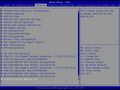 Im BIOS gehen wir auf den Reiter Advanced ‣ Intel(R) Virtual RAID on CPU.
 -
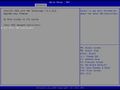 ‣ All Intel VMD Controllers.
 -
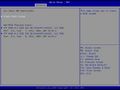 ‣ Create RAID Volume.
 -
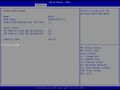 nun benennen wir unseren Raid und wählen bei RAID Level: das Gewünschten Raid aus, weisen ihm die M.2 NVME SSD´s zu die wir benötigen. und drücken Create Volume.
 -
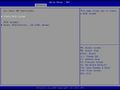 Jetzt können wir sehen dass das RAID erstellt ist, nun gehen wir in den Reiter Save & Exit.
 -
‣ Save Changes and Reset der Server startet sich neu und hat alles gespeichert.


Nach der Erstellung des RAIDs im BIOS ist dieses z.B. auch unter Linux sichtbar und kann mittels mdadm weiter verwaltet werden. Siehe dazu auch Intel VROC (VMD NVMe RAID) unter Linux.
Weitere Informationen
- VROC (Kategorie im Thomas-Krenn-Wiki)
- Using Intel VMD driver for vSphere to create NVMe RAID1 (core.vmware.com/blog, 14.06.2022)
- Intel VROC (VMD NVMe RAID) 6.0 konfigurieren (mit Supermicro X11 Mainboard)
Einzelnachweise
- ↑ ESC4000-E10 2U Rackmount Server User Guidi (asus.com) Block Diagramm auf Seite A-2 (166 von 170)





