

 wiki
wikiInstallation der vCenter Server 6 Appliance (vCSA)
| Hinweis: Bitte beachten Sie, dass dieser Artikel / diese Kategorie sich entweder auf ältere Software/Hardware Komponenten bezieht oder aus sonstigen Gründen nicht mehr gewartet wird. Diese Seite wird nicht mehr aktualisiert und ist rein zu Referenzzwecken noch hier im Archiv abrufbar. |
|---|
Die Bereitstellung der vCenter Server 6 Appliance hat einen ähnlichen Ablauf wie die vCenter Server Windows Variante. Auch bei der vCenter Server Appliance können der Platform Services Controller (PSC) und vCenter Server zusammen auf eine VM, oder getrennt auf zwei VMs installiert werden. In diesem Artikel stellen wir Ihnen beide Varianten vor.
vCSA mit integriertem PSC
Um die browserbasierte Installation durchführen zu können, wird das VMware Client Integration Plugin für den Browser benötigt. Nachdem das Plugin installiert wurde, kann das Setup ausgeführt werden. Achten Sie bei der Installation darauf, dass der FQDN der VM am DNS Server in der Forward- und Reverse-Lookupzone eingetragen ist, da die Installation sonst fehlschlägt. Sie können anstatt des FQDN auch die IP Adresse eingeben. Die integrierte PostgreSQL Datenbank ist auf 1000 Hosts und 10000 VMs limitiert. In der folgenden Bildergalerie wird jeder Installationsschritt dargestellt.
Mindestanforderungen für die VM oder den physischen Server sind:
- 2 CPUs
- 8 GB RAM (sehr kleine Umgebung bis 10 Hosts / 100 VMs)
- 120 GB Speicher
-
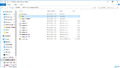 Öffnen Sie die vCSA ISO und wecheln Sie in den Ordner "vcsa"
 -
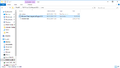 Installieren Sie das VMware Client Integration Plugin
 -
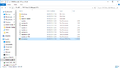 Führen Sie das vcsa-Setup aus
 -
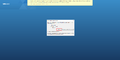 Bestätigen Sie die Browsermeldung, dass das Plugin genutzt werden darf
 -
 Wählen Sie "Install"
 -
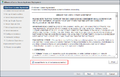 Akzeptieren Sie die EULA
 -
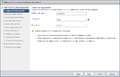 Geben Sie den ESXi Zielhost an, auf dem vCenter bereitgestellt werden soll
 -
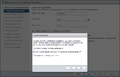 Bestätigen Sie die Zertifikatsmeldung
 -
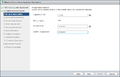 Vergeben Sie einen Namen und das root Passwort
 -
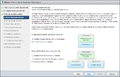 Wählen Sie "vCenter Server with embedded Platform Services Controller"
 -
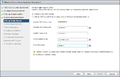 Vergeben Sie ein SSO Administrator Passwort und wählen Sie den SSO Domänennamen
 -
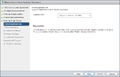 Wählen Sie die Größe der zu bereitstellenden Appliance
 -
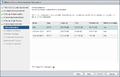 Wählen Sie einen Ziel-Datastore auf dem ESXi Host aus
 -
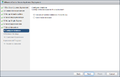 Sie können die embedded PostgreSQL Datenbank nutzen oder eine Oracle Datenbank hinzufügen
 -
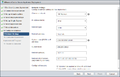 Der eingetragene FQDN muss in der Forward und Reverse Lookup Zone des DNS Server eingetragen, alternativ können Sie auch die IP Adresse eingeben
 -
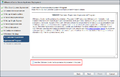 Sie können das Häkchen entfernen oder die Einstellung beibehalten
 -
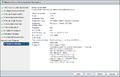 Überprüfen Sie in der Übersicht noch einmal alle Angaben
 -
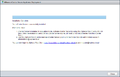 Die Installation ist abgeschlossen


vCSA mit externem PSC
Sie müssen zuerst den Platform Services Controller auf einer virtuellen Maschine bzw. einem physischen Server und anschließend vCenter Server auf einer anderen virtuellen Maschine bzw. einem anderen physischen Server bereitstellen. Diese Installation eignet sich für High Availability Szenarien oder für den Einsatz von mehreren vCenter Instanzen.
PSC Installation
Achten Sie auch bei der PSC Installation darauf, dass der FQDN der VM am DNS Server in der Forward- und Reverse-Lookupzone eingetragen ist, da die Installation sonst fehlschlägt. Sie können anstatt des FQDN auch die IP Adresse eingeben.
Mindestanforderung für die VM oder den physischen Server sind:
- 2 CPUs
- 2 GB RAM (sehr kleine Umgebung bis 10 Hosts / 100 VMs)
- 30 GB Speicher
-
Wählen Sie "Install"
-
Akzeptieren Sie die EULA
-
Geben Sie den ESXi Zielhost an, auf dem vCenter bereitgestellt werden soll
-
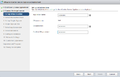 Vergeben Sie einen Namen und das root Passwort
 -
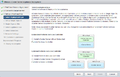 Wählen Sie für die "Installation Platform Services Controller"
 -
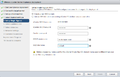 Vergeben Sie ein SSO Administrator Passwort und wählen Sie den SSO Domänennamen
 -
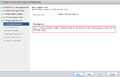 Die Größe der PSC VM ist fest und kann nicht geändert werden
 -
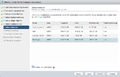 Wählen Sie einen Ziel-Datastore auf dem ESXi Host aus
 -
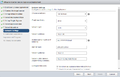 Der eingetragene FQDN muss in der Forward und Reverse Lookup Zone des DNS Server eingetragen, alternativ können Sie auch die IP Adresse eingeben
 -
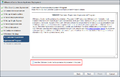 Sie können das Häkchen entfernen oder die Einstellung beibehalten
 -
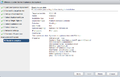 Überprüfen Sie in der Übersicht noch einmal alle Angaben
 -
 Die Installation ist abgeschlossen


vCenter Server Installation
Achten Sie auch bei der vCenter Server Installation darauf, dass der FQDN der VM am DNS Server in der Forward- und Reverse-Lookupzone eingetragen ist, da die Installation sonst fehlschlägt. Sie können anstatt des FQDN auch die IP Adresse eingeben.
Mindestanforderung für die VM oder den physischen Server sind:
- 2 CPUs
- 8 GB RAM (sehr kleine Umgebung bis 10 Hosts / 100 VMs)
- 120 GB Speicher
-
Wählen Sie "Install"
-
Akzeptieren Sie die EULA
-
Geben Sie den ESXi Zielhost an, auf dem vCenter bereitgestellt werden soll
-
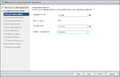 Vergeben Sie einen Namen und das root Passwort
 -
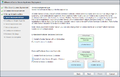 Wählen Sie "Install vCenter Server"
 -
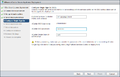 Geben Sie die Adresse des vorher installierten PSCs an. Der FQDN muss in der Forward- und Reverse-Lookup Zone des DNS Servers eingetragen sein.
 -
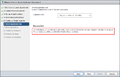 Wählen Sie die Größe für die vCenter Appliance
 -
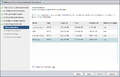 Wählen Sie einen Ziel-Datastore auf dem ESXi Host aus
 -
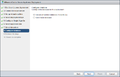 Sie können die embedded PostgreSQL Datenbank nutzen oder eine Oracle Datenbank hinzufügen
 -
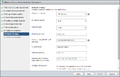 Der eingetragene FQDN muss in der Forward und Reverse Lookup Zone des DNS Server eingetragen, alternativ können Sie auch die IP Adresse eingeben
 -
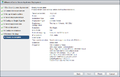 Überprüfen Sie in der Übersicht noch einmal alle Angaben
 -
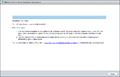 Die Installation ist abgeschlossen


 |
Autor: Thomas-Krenn.AG Bei der Thomas-Krenn.AG achten wir auf den bestmöglichen Service. Um dem gerecht zu werden, haben wir unser Thomas-Krenn Wiki ins Leben gerufen. Hier teilen wir unser Wissen mit Ihnen und informieren Sie über Grundlagen und Aktuelles aus der IT-Welt. Ihnen gefällt unsere Wissenskultur und Sie wollen Teil des Teams werden? Besuchen Sie unsere Stellenangebote.
|





