

 wiki
wikiInstallation von vCenter Server 6 Installable
| Hinweis: Bitte beachten Sie, dass dieser Artikel / diese Kategorie sich entweder auf ältere Software/Hardware Komponenten bezieht oder aus sonstigen Gründen nicht mehr gewartet wird. Diese Seite wird nicht mehr aktualisiert und ist rein zu Referenzzwecken noch hier im Archiv abrufbar. |
|---|
Die neue vCenter 6 Installation von VMware vSphere 6.0 unterscheidet sich grundlegend von der Vorgängerversion. In der vCenter 5 Version konnten die einzelnen Dienste verteilt, oder zusammen auf einer VM installiert werden. Die Installation von vCenter Server 6 enthält nur noch zwei Komponenten, den Platform Services Controller (PSC) und den vCenter Server. Beide Komponenten können bei der Installable Version zusammen auf eine VM oder getrennt auf mehreren VMs installiert werden.
vCenter Komponenten
Der PSC enthält folgende Services:
- VMware Appliance Management Service (only in Appliance-based PSC)
- VMware License Service
- VMware Component Manager
- VMware Identity Management Service
- VMware HTTP Reverse Proxy
- VMware Service Control Agent
- VMware Security Token Service
- VMware Common Logging Service
- VMware Syslog Health Service
- VMware Authentication Framework
- VMware Certificate Service
- VMware Directory Service
Die vCenter Server Installation enthält folgende Dienste:
- vSphere Inventory Service
- PostgreSQL
- vSphere Web Client
- vSphere ESXi Dump Collector
- vSphere Syslog Collector
- vSphere Syslog-Dienst
- vSphere Auto Deploy
Mögliche Bereitstellungen
Für die Bereitstellung von vCenter Server stehen 3 Möglichkeiten zur Auswahl.
-
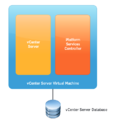 vCenter Server inklusive PSC auf einer VM
 -
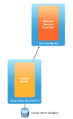 vCenter Server mit externer Installation des PSCs
 -
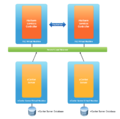 High Availability Installation beider Komponenten


vCenter mit eingebettetem PSC
Beide Komponenten können auf eine Windows Server VM installiert werden. Mindestvoraussetzung der virtuellen Hardware sind 2 vCPUs und 8 GB RAM. Zusätzlich muss der Computername des Windows Betriebssystems entsprechend angepasst werden.
-
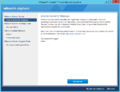 Wählen Sie im Startbildschirm "vCenter Server für Windows" und bestätigen Sie mit "Installieren"
 -
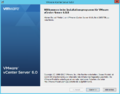 Bestätigen Sie mit "weiter"
 -
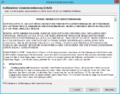 Akzeptieren Sie die Lizenzvereinbarung und bestätigen Sie mit "weiter"
 -
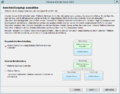 Wählen Sie die eingebettete Bereitstellung von vCenter Server
 -
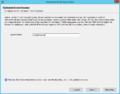 Geben Sie den Systemnamen ein. Dieser muss identisch mit dem Windows Computernamen sein!
 -
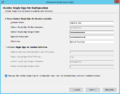 Wählen Sie neue Domäne (oder Domäne beitreten). Legen Sie das SSO-Administrator Passwort fest
 -
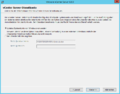 Wählen Sie "lokales Systemkonto von Windows verwenden"
 -
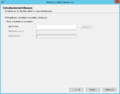 Sie können zwischen der eingebetteten vPostgres Datenbank oder einer externen (SQL oder Oracle) wählen
 -
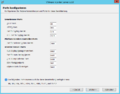 An dieser Stelle können Sie, wenn nötig, die benötigten Ports ändern
 -
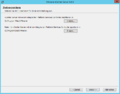 Legen Sie den Zielpfad der Installation fest
 -
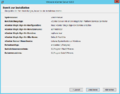 Bestätigen Sie die Übersicht


vCenter mit externen PSC
Installation des PSCs
Die VM für den PSC benötigt ebenfalls 2 vCPUs. Beachten Sie die entsprechenden Ports bei der Installation.
-
Wählen Sie im Startbildschirm "vCenter Server für Windows" und bestätigen Sie mit "Installieren"
-
Bestätigen Sie mit "weiter"
-
Akzeptieren Sie die Lizenzvereinbarung und bestätigen Sie mit "weiter"
-
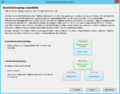 Wählen Sie die Bereitstellung des Platform Services Controllers
 -
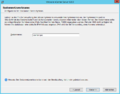 Geben Sie den Systemnamen ein. Dieser muss identisch mit dem Windows Computernamen sein!
 -
Wählen Sie neue Domäne (oder Domäne beitreten). Legen Sie das SSO Admin Passwort fest
-
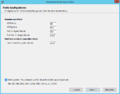 Übersicht der konfigurierbaren Ports
 -
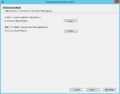 Legen Sie den Zielpfad der Installation fest
 -
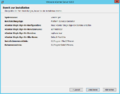 Bestätigen Sie die Übersicht
 -
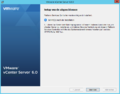 Installation erfolgreich abgeschlossen


Installation von vCenter Server
Die VM für vCenter Server benötigt ebenfalls 2 vCPUs und 8 GB RAM. Die vCenter Server und PSC VM müssen am DNS Server in der Forward- und Reverse-Lookupzone eingetragen sein, ansonsten kommt es während der Installation zu einem Fehler. Beachten Sie auch hier die entsprechenden Ports bei der Installation.
-
Wählen Sie im Startbildschirm "vCenter Server für Windows" und bestätigen Sie mit "Installieren"
-
Bestätigen Sie mit "weiter"
-
Akzeptieren Sie die Lizenzvereinbarung und bestätigen Sie mit "weiter"
-
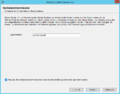 Geben Sie den Systemnamen ein. Dieser MUSS mit dem Windows Computernamen übereinstimmen
 -
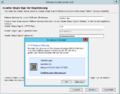 Geben Sie die Adresse des externen PSCs ein und bestätigen Sie die Zertifikatsmeldung
 -
Wählen Sie "lokales Systemkonto von Windows verwenden"
-
Sie können zwischen der eingebetteten vPostgres Datenbank oder einer externen wählen
-
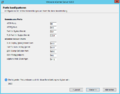 An dieser Stelle können Sie, wenn nötig, die benötigten Ports ändern
 -
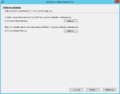 Legen Sie den Zielpfad der Installation fest
 -
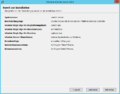 Bestätigen Sie die Übersicht
 -
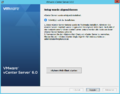 Installation erfolgreich abgeschlossen


 |
Autor: Thomas-Krenn.AG Bei der Thomas-Krenn.AG achten wir auf den bestmöglichen Service. Um dem gerecht zu werden, haben wir unser Thomas-Krenn Wiki ins Leben gerufen. Hier teilen wir unser Wissen mit Ihnen und informieren Sie über Grundlagen und Aktuelles aus der IT-Welt. Ihnen gefällt unsere Wissenskultur und Sie wollen Teil des Teams werden? Besuchen Sie unsere Stellenangebote.
|





