

 wiki
wikiAnleitung zur einfachen Image-Erstellung mit Clonezilla
In diesem Artikel lernen Sie alle Schritte zur Erstellung von replizierbaren Systemsnapshots mit dem Tool Clonezilla kennen.
Clonezilla Download
Zur Erstellung Ihres Images laden Sie die aktuelle Clonezilla-Version (ca. 480 MB) herunter.
| Hinweis (Stand 10.06.2026): Wenn Sie uns im Zuge einer Betankung Ihrer Custom Hardware ein Image zukommen lassen möchten, nutzen Sie bitte Clonezilla-live-20240408-noble-amd64.iso! |
SHA256 Hash:
a5fc3b870c615e4da55e3b368101aae56ac460e63bef72d9a178cf378aded0c9 clonezilla-live-20240408-noble-amd64.isoVorbereitung
Zur Sicherung Ihres Images benötigen Sie:
- Clonezilla auf einem USB Stick
- Datenträger zur Sicherung des Images
Eine kurze Anleitung zur Erstellung eines bootbaren Sticks mit Clonezilla finden Sie im Artikel Klonen einer Windows-Installation mit Clonezilla
Der Stick wird dann für die Erstellung von Images vorbereitet. Die Linux-Kommandos für die Vorbereitung sind:
$ sudo dd if=clonezilla-live-20240408-noble-amd64.iso of=/dev/Gerätebez.usbstick bs=1M status=progress
$ sync
Imageerstellung
Im Folgenden finden Sie eine Schritt für Schritt Anleitung vom Boot-Vorgang mit Clonezilla bis zum fertig generierten Image-File.
Bei aktuelleren Versionen können Unterschiede bestehen.
-
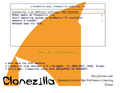 0) Nach dem Boot direkt in Clonezilla: An dieser Stelle Default Setting wählen.
 -
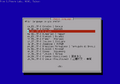 1) Sprache Englisch (Default)
 -
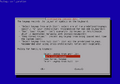 2) Englisches Keyboard Layout (Default).
 -
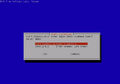 3) Clonezilla starten
 -
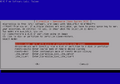 4) Work with Disks or Partitions auswählen
 -
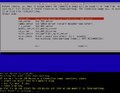 5) local_dev auswählen und Zieldatenträger anstecken (USB Stick.. 5 Sek. warten / Erkennung)
 -
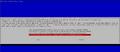 6) Datenträger für Ablage für Image wählen (im Beispiel ein USB Stick 7.3GB)
 -
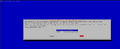 7) Image Ablage auf USB Stick bestätigen
 -
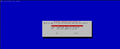 8) Beginner Mode auswählen (für die meisten Anwendungsfälle ausreichend)
 -
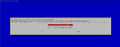 9) savedisk auswählen
 -
 10) Namen für das Image festlegen.
 -
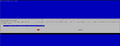 11) Quelldatenträger auswählen, hier 120GB System M2.SSD
 -
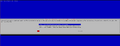 12) Skip checking/repairing source file system wählen
 -
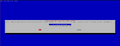 13) Nach dem Clonen das Image auf Integrität nochmalig überprüfen
 -
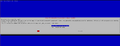 14) Verschlüsselung nicht verwenden (default Not to encrypt the image)
 -
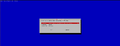 15) Betriebszustand nach Imagen festlegen
 -
 16) Cloning von Quelldatenträger / SystemSSD auf Zieldatenträger USB Stick wird gestartet
 -
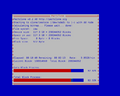 17) Cloning des Systemdatenträgers in Progress
 -
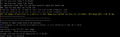 18) Bestätigung über erfolgreiche Prüfung des erstellten Images


.png)


 |
Autor: Wilfried Seifert Wilfried Seifert, tätig in der Abteilung Systems Engineering bei Thomas-Krenn, ist in seinem Arbeitsbereich für die System-/Prototypenentwicklung sowie Softwaredeployment / Rollout unterschiedlicher Architekturen zuständig. LPIC 3 zertifiziert, beschäftigt sich u.a. mit Aufbau / Programmierung Embedded (x64/ARM) Systemen.
|





