wiki
wikiAktywacja licencji OPNsense Business Edition
W firewallach OPNsense możliwe jest włączenie dodatkowych funkcji poprzez aktywację dodatku Business Edition. Informacje o tym, które dodatkowe funkcje są zawarte w OPNsense Business Edition można znaleźć w artykule Dodatkowe funkcje w OPNsense Business Edition. Ten artykuł demonstruje jak można zainstalować firewall z OPNsense Business Edition.
Uwaga dotycząca OPNsense 20.7
Od końca listopada 2020 wersja OPNsense 20.7 jest również dostępna dla subskrybentów edycji Business.
Pakiety subskrypcji
Do instalacji OPNsense Business Edition wymagana jest subskrypcja (Activation Key). Można ją kupić na stronie shop.opnsense.com lub bezpośrednio przy zakupie serwera OPNsense w Thomas-Krenn:
- Dostępne są pakiety subskrypcji o czasie trwania 12 lub 36 miesięcy.
- Po złożeniu zamówienia klient otrzymuje w ciągu 1-2 dni Activation Key.
- Uwaga odnośnie klastra HA OPNsense: Wymagane są dwie subskrypcje (jedna subskrypcja dla każdego urządzenia w klastrze).
Instalacja OPNsense Business Edition
Instalacja odbywa się zgodnie z poniższymi krokami:
- Najpierw należy zainstalować OPNsense, tak jak jest to opisane w artykule Instalacja OPNsense (po zakończeniu nie należy instalować żadnych aktualizacji).
- Następnie należy aktywować OPNsense Business Edition, tak jak jest to przedstawione na poniższych zrzutach:[1]
-
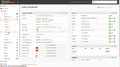 W menu po lewej stronie wybierz System → Firmware → Settings.
 -
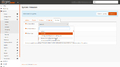 Z rozwijanym menu Firmware Mirror należy wybrać Deciso (HTTPS, NL, Commercial).
 -
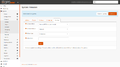 Obok Firmware Flavour należy pozostawić (default), lub wybrać tą opcję. Obok Release Type należy wybrać Production.
 -
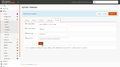 Tutaj należy wprowadzić Activation Key, który otrzymałeś przy zamówieniu Business Edition, a następnie kliknij na Save.
 -
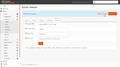 Tutaj należy kliknąć na Check for updates.
 -
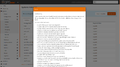 Pojawia się informacja o nowej wersji (w tym przykładzie 20.1.2), przewiń w dół.
 -
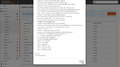 Tutaj należy kliknąć na Close.
 -
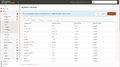 Teraz należy zainstalować wszystkie wymagane aktualizacje poprzez kliknięcie na Update now.
 -
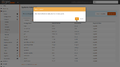 Tutaj pojawia się komunikat Reboot required, należy kliknąć na OK.
 -
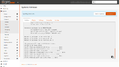 Rozpoczyna się proces aktualizacji.
 -
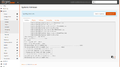 Instalowane jest nowe jądro.
 -
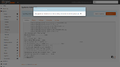 Aktualizacja została zakończona i następuje restart.


Odnośniki
- ↑ ACTIVATE YOUR OPNsense Business Edition (deciso.com)
Autor: Thomas Niedermeier


Powiązane artykuły
OPNsense Business Edition