

 wiki
wikiSynology Migration auf ein neues Gerät mit Umstellung auf Btrfs
| Hinweis: Bitte beachten Sie, dass dieser Artikel / diese Kategorie sich entweder auf ältere Software/Hardware Komponenten bezieht oder aus sonstigen Gründen nicht mehr gewartet wird. Diese Seite wird nicht mehr aktualisiert und ist rein zu Referenzzwecken noch hier im Archiv abrufbar. |
|---|
Dieser Artikel zeigt das Szenario einer Migration auf ein neues Synology NAS-Gerät am Beispiel eines Wechsels von einem Synology DS1513+ zu dessen Nachfolger DS1515+.[1] Im nachfolgenden wird der Migrationsprozess auf das neue Gerät, die parallele Aktualisierung auf DSM 6.0 und ebenso die Umstellung des Volumes auf Btrfs anhand Screenshots aufgezeigt.
Überblick über das Upgrade-Szenario
- DS1513+ als zu ersetzendes Gerät, mit installiertem DSM 5.2
- DS1515+ als neues Gerät, initial mit DSM 5.2
- Die Festplatten des Altgeräts werden ausgebaut und ohne Modifikation in das neue NAS eingebaut.
- Der Migrationsprozess erfolgt bequem über die Weboberfläche.
- In diesem Beispiel wird eine möglichst vollständige Konfigurationsübernahme des alten Gerätes aufgezeigt, um somit den nachträglichen Konfigurationsaufwand zu minimieren.
- Parallel zur Migration erfolgt die Aktualisierung auf DSM 6.0.
- Um alle Funktionen, die DSM 6.0 und auch das DS1515+ NAS bieten, nutzen zu können, wird die Umstellung des vorhandenen ext4- auf das neue Btrfs-Filesystem erläutert.
- Nach der Umstellung auf Btrfs erfolgt eine Wiederherstellung der vorab gesicherten Daten.
Migrationsvorgang
Wichtiger Hinweis: Erstellen Sie vorab ein Backup der Einstellungen, am besten ist eine regelmäßige Sicherung mittels der eingebauten Backupfunktionen.
Die nachfolgenden Screenshots dokumentieren den Migrationsvorgang. Diese erfolgt intuitiv und gänzlich mittels eines Webbrowsers. Nach dem Einbau der Festplatten wurde das neue NAS gestartet. Die Netzwerkkonfiguration befindet sich initial im DHCP-Modus, beachten Sie also dass ein DHCP-Server im LAN aktiv sein muss. Erst nach der vollständigen Migration werden die ursprünglichen Netzewerkeinstellungen übernommen.
-
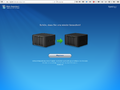 Um den Migrationsprozess zu starten, klicken Sie auf Migrieren.
 -
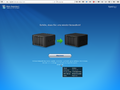 Geräte-Infos sind mittels Mouse-Over Effekt ersichtlich.
 -
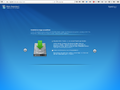 Hier kann der Installationstyp ausgewählt werden, in diesem Beispiel wird Migration: Meine Dateien und die meisten Einstellungen behalten ausgewählt. Es gibt ebenso die Möglichkeit eine Saubere Neuinstallation, unter Beibehaltung der Daten, vorzunehmen. Danach mit dem Pfeil nach rechts fortfahren.
 -
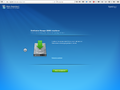 DSM 6.0 wird neu heruntergeladen und falls eine aktuellere Version verfügbar zugleich aktualisiert. Man kann entweder das Image von DSM manuell herunterladen und anschließend Manuelle Installation anwählen, oder durch Klicken auf Jetzt Installieren automatisch herunterladen und installieren.
 -
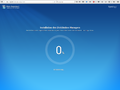 Der Installationsprozess beginnt.
 -
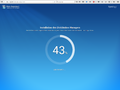 Fortschrittsanzeige des Installationsprozesses, DSM wird heruntergeladen.
 -
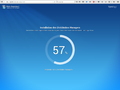 Die Installation des Systems erfolgt.
 -
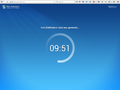 Ein Neustart wird durchgeführt.


Weitere Konfiguration
Nach dem erfolgreichen Migrationsvorgang wurde das NAS neugestartet und kann nun weiter administriert werden.
-
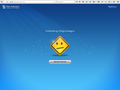 Nach dem erfolgten Neustart ist das NAS nicht mehr unter der vorigen DHCP-Adresse erreichbar, weil nun die fixe IP-Adresse aus der Wiederherstellung der Konfiguration bereits greift.
 -
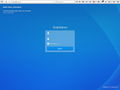 Nach der Eingabe der entsprechenden festen IP-Adresse wird der bekannte Login-Bildschirm des nun bereits auf die Version 6.0 aktualisierten DSM angezeigt. Beachten Sie ebenso, dass die Konfiguration der HTTP-Einstellungen durch den Migrationsprozess übernommen wurden.
 -
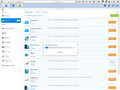 In diesem Beispiel mussten die installierten Pakete entfernt und neu installiert werden. Die Konfigurationen der installierten Pakete blieben aber erhalten, trotzdem sollte immer ein aktuelles Backup der Daten vorliegen.


Filesystem wechseln
Ein bestehendes ext4-Dateisystem kann bei Synology NAS Geräten nicht in ein Btrfs-Dateisystem umgewandelt werden. Das bisherige ext4- muss aufgelöst und ein neues Btrfs-Dateisystem angelegt werden, wenn man Btrfs nutzen möchte. Natürlich können diese Dateisysteme auch koexistieren, aber bei dieser Beispielkonfiguration war kein weiteres Volume mangels Plattenspeichers möglich. Anschließend können die Daten über ein Backup wiederhergestellt werden.
ext4-Volume löschen
Zuerst muss das bestehende ext4-Volume gelöscht werden. Rufen Sie dazu den Storage Manager auf und wechseln Sie im Menü links in den Bereich Volume.
-
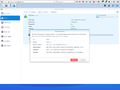 Im Storage Manager des DSM kann das Volume entfernt werden. Beim Entfernen des bisherigen Volumes werden auch die von diesem Volume abhängigen Dienste entfernt. Klicken Sie auf Remove.
 -
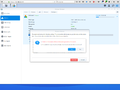 Nach dem Bestätigen mit Yes wird das Volume entfernt.
 -
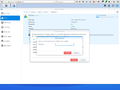 Geben Sie das Administrator-Passwort an.
 -
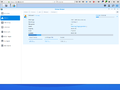 Das Volume wird entfernt.


Btrfs-Volume erstellen
Das neue Volume wird ebenso mithilfe des Storage Managers erstellt. Nachfolgende Bildergalerie illustriert den Erstellungsprozess unter DSM 6.0.
-
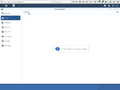 Klicken Sie auf Erstellen.
 -
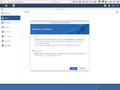 Auswählen von Benutzerdefiniert und anschließend Weiter.
 -
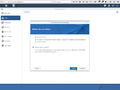 Mehrere Volumes auf RAID, da vorb schon eine Diskgruppe erstellt worden ist.
 -
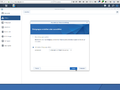 Auswählen der vorhandenen Diskgruppe.
 -
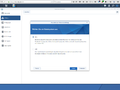 Nun hat man die Möglichkeit zwischen Btrfs und ext4 zu wählen. Wählen Sie Btrfs und klicken auf Weiter.
 -
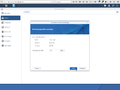 Die Größe des Volumes kann in diesem Fall (Mehrere Volumes auf RAID) angepasst werden. Klicken Sie anschließend auf Weiter.
 -
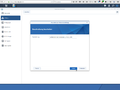 Beschreibung ggf. bearbeiten und klicken auf Weiter.
 -
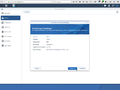 Zusammenfassung der Konfiguration. Bestätigen durch Übernehmen.
 -
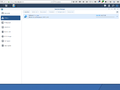 Das Volume wird erstellt.
 -
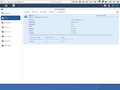 Ausgeklappte Ansicht des neu erstellten Btrfs-Volumes.


Daten wiederherstellen
Nach der Neuanlage des Volumes muss das Paket Hyper Backup neu installiert werden. Dies erfolgt bequem über das bekannte Paketzentrum. Damit werden nun die Daten aus einem Backup wiederhergestellt. Der Migrationsvorgang inklusive Umstellung auf Btrfs ist anschließend abgeschlossen.
-
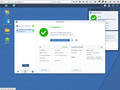 Klicken Sie zum Wiederherstellen der Daten aus dem Backup auf das Uhr-Symbol und in dessen Kontextmenü auf Daten.
 -
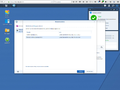 In diesem Beispiel gibt es mehrere Backups. Markieren Sie das gewünschte Backup wie in diesem Beispiel und klicken Sie anschließend auf Weiter.
 -
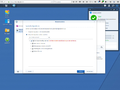 Die Systemkonfiguration lässt sich optional ebenso wiederherstellen, wenn sie Bestandteil des Backups ist. Fortfahren mit Weiter.
 -
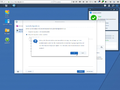 Bestätigen Sie den Hinweis mit Ja.
 -
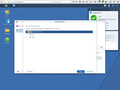 Hier können die zu wiederherstellenden Ordner angewählt werden. Fortfahren mit Weiter.
 -
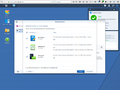 Ebenso können gesicherte Anwendungsdaten wiederhergestellt werden. Klicken Sie nach der Auswahl auf Weiter.
 -
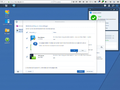 Bestätigen Sie den Hinweis mit Ja.
 -
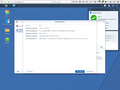 Übersicht des nun folgenden Wiederherstellungsvorgangs. Zum Bestätigen klicken Sie auf Übernehmen.
 -
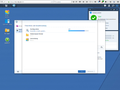 Die Konfiguration wird wiederhergestellt.
 -
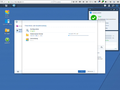 Die gemeinsamen Ordner werden wiederhergestellt.
 -
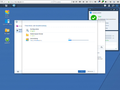 Zuletzt werden die Anwendungen wiederhergestellt.
 -
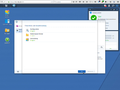 Die Wiederherstellung wurde erfolgreich abgeschlossen. Klicken Sie abschließend auf OK.


Erkenntnisse des Migrationsvorganges
- Gewünschte Btrfs-Volumes müssen neu erstellt werden und können nicht konvertiert werden.
- Die bestehende Konfiguration wurde ohne größere Probleme übernommen.
- Pakete mussten deinstalliert und anschließend neu heruntergeladen und installiert werden.
- Die angelegten Backupaufgaben im bisherigen Paket Datensicherung & Replikation wurden problemlos in das neue Hyper Backup übertragen.
- Das Zertifikat der OpenVPN-Verbindung musste neu vom OpenVPN-Server geladen werden, danach war erst wieder eine Verbindung möglich.
- Die Wiederherstellung des Paketes Note Station schlug inital fehl, da der Benutzer-Home-Dienst nicht aktiv war. Dies ist ein Beispiel, dass nicht alle Einstellungen übernommen werden, Synology schreibt ja bewusst von den meisten Einstellungen.
- Falls das NAS als Backupziel fungiert, wird automatisch das Paket Hyper Backup Vault installiert und somit können die Backupdaten der Clients bequemer administriert werden.
Übernommene Einstellungen bei einer Migration
Laut Synology werden bei einer Migration auf ein unterschiedliches Gerät (wie in obigem Fall anhand eines Wechsels von der DS1513+ auf DS1515+ beschrieben) die meisten Einstellungen übernommen (jedoch nicht alle).
Folgende Einstellungen werden insbesondere nicht übernommen:[2]
- Directory Server-Datenbank
- Photo Station-/Blog-Inhalt
- Einstellungen der automatischen Blockierung
- Video-Info-Inhalte in Video Station
- E-Mail-Server- und Mail Station-Einstellungen
- Einstellungen in Surveillance Station
- Aufgaben und temporärer Speicher in Download Station
- Alle Mediendateien werden nach der Migration neu indiziert.
Einzelnachweise
- ↑ Migration zwischen Synology NAS (DSM 5.0 und höher) (synology.com)
- ↑ Migration zwischen Synology NAS (DSM 5.0 und höher) - Abschnitt 2.2 Migration zwischen unterschiedlichen Synology NAS-Modellen (synology.com)
 |
Autor: Thomas Niedermeier Thomas Niedermeier arbeitet im Product Management Team von Thomas-Krenn. Er absolvierte an der Hochschule Deggendorf sein Studium zum Bachelor Wirtschaftsinformatik. Seit 2013 ist Thomas bei Thomas-Krenn beschäftigt und kümmert sich unter anderem um OPNsense Firewalls, das Thomas-Krenn-Wiki und Firmware Sicherheitsupdates.
|





