

 wiki
wikiOPNsense LTE Verbindung
| Hinweis: Bitte beachten Sie, dass dieser Artikel / diese Kategorie sich entweder auf ältere Software/Hardware Komponenten bezieht oder aus sonstigen Gründen nicht mehr gewartet wird. Diese Seite wird nicht mehr aktualisiert und ist rein zu Referenzzwecken noch hier im Archiv abrufbar. |
|---|

Die OPNsense Firewall unterstütze historisch mehrere Modems für mobile Internetverbindungen. In diesem Artikel zeigen wir zur historischen Dokumentation anhand eines LES compact 4L mit Quectel EG25-G Modem wie dies unter OPNsense 19.7 gelang eine mobile Internetanbindung zu konfigurieren. Seit OPNsense 24.7 gibt es hierbei aber große Probleme und der Einsatz von internen LTE Modems wird von Thomas-Krenn nicht mehr empfohlen.
Wichtiger Hinweis zur Inkompatiblität seit OPNsense 24.7
Seit OPNsense 24.7 gibt es vermehrt Meldungen, dass Problemen mit OPNsense und internen LTE Modems auftreten. Eigene Tests bestätigen dass eine Konfiguration von Thomas-Krenn LES v4 mit eingebautem Quectel EM12-G mit OPNsense 24.1 noch funktioniert hat. Seit dem Wechsel auf 24.7 gibt es Fehlermeldungen im Log und das Modem kann keine IP-Adresse mehr über LTE beziehen. Deshalb raten wir vom Einsatz dieser Modems ab und haben bei allen OPNsense Firewall Konfiguratoren die LTE Modems ausgeblendet. Verwenden Sie stattdessen externe LTE/5G Gateways.
OPNsense Fehlermeldungen im Log
Der nachfolgende Auszug des Debug-Logs zeigt das Problem auf. Sie finden dieses Log unter Interfaces -> Point-to-Point -> Log File. Oben dann die Anzeige auf Debug umstellen:
2025-02-12T12:17:03	Informational	ppp	 [opt1_link0] Link: reconnection attempt 1
2025-02-12T12:17:00	Informational	ppp	 [opt1_link0] Link: reconnection attempt 1 in 3 seconds
2025-02-12T12:17:00	Informational	ppp	 [opt1_link0] LCP: Down event
2025-02-12T12:17:00	Informational	ppp	 [opt1_link0] Link: DOWN event
2025-02-12T12:17:00	Informational	ppp	 [opt1_link0] MODEM: chat script failed
2025-02-12T12:17:00	Informational	ppp	 [opt1_link0] CHAT: line 391: label "MomIdentGeneriicc" not found
2025-02-12T12:17:00	Informational	ppp	 Label 'MomIdentGeneriicc' not found
2025-02-12T12:17:00	Informational	ppp	 [opt1_link0] LCP: LayerStart
2025-02-12T12:17:00	Informational	ppp	 [opt1_link0] LCP: state change Initial --> Starting
2025-02-12T12:17:00	Informational	ppp	 [opt1_link0] LCP: Open event
2025-02-12T12:17:00	Informational	ppp	 [opt1_link0] Link: OPEN event
2025-02-12T12:17:00	Informational	ppp	 [opt1] Bundle: Interface ng0 created
2025-02-12T12:17:00	Informational	ppp	 web: web is not running
2025-02-12T12:17:00	Informational	ppp	 process 72266 started, version 5.9
2025-02-12T12:17:00	Informational	ppp
2025-02-12T12:17:00	Informational	ppp	 Multi-link PPP daemon for FreeBSD
Offenes Issue bei OPNsense
Hierzu gibt es auch ein Issue bei OPNsense: Quectel LTE MODEM not working starting with 24.7 (github.com)
Folgende Abschnitte zur historischen Dokumentation
Bitte beachten, seit OPNsense 24.7 funktionieren interne LTE Modems (z.B. Quectel EM12-G) nicht mehr, bitte die Fehlermeldungen oben beachten. Der folgende Abschnitt dient zur historischen Dokumentation.
Unterstützte Modems (historisch bis OPNsense 24.1)
OPNsense unterstützte bis OPNsense 24.1 grundsätzlich die selben Modems wie FreeBSD/HardenedBSD. Die folgenden Modems wurden von den OPNsense Entwicklern getestet:[1]
- Huawei ME909u-521 (device cuaUx.0)
- Quectel EG25-G (device cuaUx.2)
- Quectel EM12-G (device cuaUx.2)
- Huawei E220 (device cuaUx.0)
- Sierra Wireless MC7304 (device cuaUx.2)
SIM-Karte einbauen
Vor der Konfiguration statten Sie das Modem mit einer SIM-Karte aus. Abhängig vom eingesetzten System befindet sich der SIM-Karten-Slot auf dem Mainboard (z.B. LES v3, LES network+)[2] oder auf der Rückseite des Modems (Quectel EG-25G mit Sim-Karten-Slot).
Starten Sie nach dem Einbau der SIM-Karte das OPNsense System.
Konfiguration Modem
Zur Konfiguration führen Sie folgende Schritte durch:
-
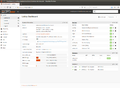 Dashboardansicht nach OPNsense Installation.
 -
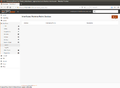 Gehen Sie auf Interfaces -> Point-to-Point -> Devices und Klicken Sie rechts oben auf Add.
 -
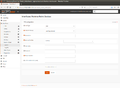 Es erscheint der entsprechende Dialog.
 -
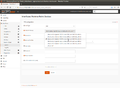 Wählen Sie im Falle des Quectel EG25-G Modem den Eintrag /dev/cuaU0.2, bei einem Huawei ME909u-521 /dev/cuaU0.0.
 -
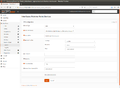 Wählen Sie Ihre Providereinstellungen.
 -
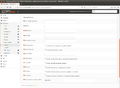 Bei Bedarf setzen Sie unter Advanced Options Optionen wie einen PIN Code (sofern Sie diesen auf der SIM Karte nicht deaktiviert haben).
 -
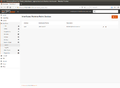 Nach Klicken auf Save wird das neue Device angezeigt.


Ändern der WAN Verbindung
Um nun die mobile Internetanbindung permanent als einzigen WAN-Uplink zu verwenden, führen Sie die folgenden Schritte durch:
-
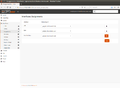 Gehen Sie auf Interfaces -> Assignments.
 -
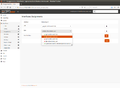 Wählen Sie bei der WAN Verbindung nun PPP0.
 -
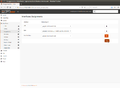 Klicken Sie auf Save.
 -
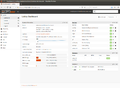 Im Dashboard ist nun die neue mobile WAN IP-Adresse ersichtlich.


WAN Verbindung zurück stellen
Falls die WAN Verbindung wieder auf eine normale Netzwerkverbindung zurück gestellt werden soll, muss dabei die PPP Verbindung deaktiviert werden:
-
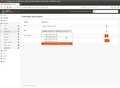 Gehen Sie auf Interfaces -> Assignments.
 -
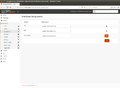 Speichern Sie die Einstellung.
 -
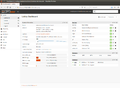 Zuerst ist noch keine WAN IP-Adresse sichtbar.
 -
![Gehen Sie auf Interfaces -> [WAN] und wählen Sie statt PPP den gewünschten IPv4 Configuration Type, z.B. DHCP.](/de/wikiDE/images/thumb/0/04/04_WAN_Interfaces.png/120px-04_WAN_Interfaces.png) Gehen Sie auf Interfaces -> [WAN] und wählen Sie statt PPP den gewünschten IPv4 Configuration Type, z.B. DHCP.
Gehen Sie auf Interfaces -> [WAN] und wählen Sie statt PPP den gewünschten IPv4 Configuration Type, z.B. DHCP. -
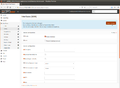 Nach dem Speichern klicken Sie auf Apply Changes.
 -
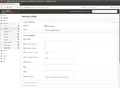 Die Einstellungen sind dann übernommen.
 -
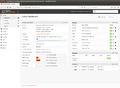 Nun erscheint im Dashboard wieder die gewünschte WAN IP-Adresse.


![Gehen Sie auf Interfaces -> [WAN] und wählen Sie statt PPP den gewünschten IPv4 Configuration Type, z.B. DHCP.](/de/wiki/Datei:04_WAN_Interfaces.png)


Einzelnachweise
- ↑ Interface configuration - Supported Devices (docs.opnsense.org)
- ↑ Mini-Server mit SIM-Karte ausstatten (it-administrator.de)
 |
Autor: Werner Fischer Werner Fischer arbeitet im Product Management Team von Thomas-Krenn. Er evaluiert dabei neueste Technologien und teilt sein Wissen in Fachartikeln, bei Konferenzen und im Thomas-Krenn Wiki. Bereits 2005 - ein Jahr nach seinem Abschluss des Studiums zu Computer- und Mediensicherheit an der FH Hagenberg - heuerte er beim bayerischen Server-Hersteller an. Als Öffi-Fan nutzt er gerne Bus & Bahn und genießt seinen morgendlichen Spaziergang ins Büro.
|





