

 wiki
wikiInstallation von VMware ESXi 4.0 Installable
| Hinweis: Bitte beachten Sie, dass dieser Artikel / diese Kategorie sich entweder auf ältere Software/Hardware Komponenten bezieht oder aus sonstigen Gründen nicht mehr gewartet wird. Diese Seite wird nicht mehr aktualisiert und ist rein zu Referenzzwecken noch hier im Archiv abrufbar. |
|---|
Dieser Artikel zeigt die Installation von VMware ESXi 4.0 Installable. Als Hardware wird in diesem Beispiel ein MFS5000SI Compute Module in einem Intel Modular Server verwendet. Die Installation verläuft auf einer anderen Server-Hardware ähnlich. Im Intel-Umfeld sind für ESXi 4.0 vor allem Nehalem/Westemere-Systeme empfehlenswert, etwa das MFS5520VI Compute Module.
Hardwareanforderungen
- ESXi 4.0 Installable Hardwareanforderungen: https://pubs.vmware.com/vsp40_i/setup/r_esxi_req.html
- ESXi 4.0 Recommendation for Enhanced ESXi Performance: https://pubs.vmware.com/vsp40_i/setup/r_enhanced_esxi.html
- Achten Sie darauf, dass die Hardware von VMware für ESXi 4.0 Installable zertifziert ist:
- allgemeine HCL: VMware Compatibility Guide
- Server von Thomas-Krenn: VMware Compatibility Guide: VMware ESXi 4.0 Installable zertifizierte Server von Thomas-Krenn (siehe auch Thomas Krenn Hardware Zertifizierungen)
Installation
Die folgende Gallerie zeigt die einzelnen Installationsschritte:
-
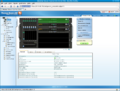 Schritt 1: im Modular Server Webinterface auf die Ansicht System -> Servers wechseln
 -
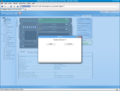 Schritt 2: Power On Server 1
 -
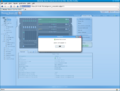 Schritt 3: Power On Action succeeded
 -
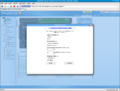 Schritt 4: Remote KVM & CD starten
 -
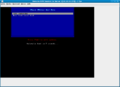 Schritt 5: ESXi VMware VMvisor Boot Menu
 -
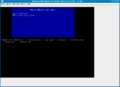 Schritt 6: Anzeige der Boot-Optionen
 -
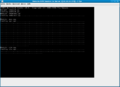 Schritt 7: Starten der Installation
 -
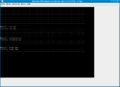 Schritt 8: (Boot-Fortschritt)
 -
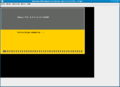 Schritt 9: (Boot-Fortschritt)
 -
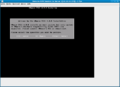 Schritt 10: Welcome-Screen (Enter drücken)
 -
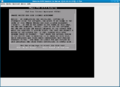 Schritt 11: EULA Lizenz (F11 drücken)
 -
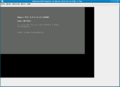 Schritt 12: Anzeige der Hardware Informationen
 -
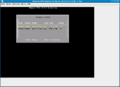 Schritt 13: Auswahl der Installations-Disk
 -
 Schritt 14: Information: Ansicht ALT-F1 - mit ALT-F2 kann man wieder zurück wechseln
 -
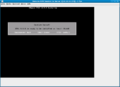 Schritt 15: Installation bestätigen (F11 drücken)
 -
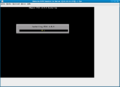 Schritt 16: Instllation läuft
 -
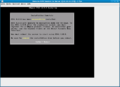 Schritt 17: Installation abgeschlossen
 -
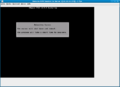 Schritt 18: Reboot des Servers
 -
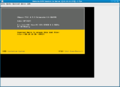 Schritt 19: ESXi Bildschirm nach Reboot (F2 drücken)
 -
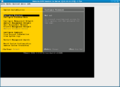 Schritt 20: Konfigurationsansicht (Passwort und Netzwerkkonfiguration kann eingestellt werden)


Weitere Informationen
 |
Autor: Werner Fischer Werner Fischer arbeitet im Product Management Team von Thomas-Krenn. Er evaluiert dabei neueste Technologien und teilt sein Wissen in Fachartikeln, bei Konferenzen und im Thomas-Krenn Wiki. Bereits 2005 - ein Jahr nach seinem Abschluss des Studiums zu Computer- und Mediensicherheit an der FH Hagenberg - heuerte er beim bayerischen Server-Hersteller an. Als Öffi-Fan nutzt er gerne Bus & Bahn und genießt seinen morgendlichen Spaziergang ins Büro.
|





