

 wiki
wikiISCSI mit VirtualBox unter Ubuntu verwenden
| Hinweis: Bitte beachten Sie, dass dieser Artikel / diese Kategorie sich entweder auf ältere Software/Hardware Komponenten bezieht oder aus sonstigen Gründen nicht mehr gewartet wird. Diese Seite wird nicht mehr aktualisiert und ist rein zu Referenzzwecken noch hier im Archiv abrufbar. |
|---|
Dieser Artikel zeigt die Verwendung eines iSCSI Target und zugehörige LUN als Speicherort für VirtualBox-Maschinen unter Ubuntu 12.04 LTS. Als Target wird ein Synology DS1513+ unter Disk Station Manager 5.0 verwendet, welches am Basissystem per iSCSI eingebunden wird. Alternativ können iSCSI Targets für ein VirtualBox Gastsystem auch direkt eingebunden werden, die Konfiguration muss dann über die Kommandozeile erfolgen.[1]
Voraussetzungen
- Installierte open-scsi Initiator Software
- Target und LUN am Synology NAS eingerichtet
- Installiertes VirtualBox
Target konfigurieren
Das Target wird als Root-User in das Filesystem eingebunden:
iscsiadm -m node -T <IQN des Targets> -p <NAS IP>:3260 --login
Beispielkonfiguration
Anbinden des Targets
iscsiadm -m node -T iqn.2014-03.com.synology:ds1513plus.target -p XXX.XXX.XXX.XXX:3260 --login
Logging in to [iface: default, target: iqn.2014-03.com.synology:ds1513plus.target, portal: XXX.XXX.XXX.XXX,3260]
Login to [iface: default, target: iqn.2014-03.com.synology:ds1513plus.target, portal: XXX.XXX.XXX.XXX,3260]: successful
Ausgabe von lsscsi
Die Ausgabe von lsscsi zeigt nun das iSCSI Storage des Synology NAS an.
lsscsi
[15:0:0:0] disk SYNOLOGY iSCSI Storage 3.1 /dev/sdb
Partitionieren des Volumes
sudo fdisk /dev/sdb
n
p
ENTER
ENTER
ENTER
w
Formatieren des Volumes
sudo mkfs.ext4 /dev/sdb1
Einhängen in das Dateisystem
sudo mkdir /media/iSCSI
sudo chown -R user:user /media/iSCSI
sudo mount /dev/sdb1 /media/iSCSI
Jetzt ist das iSCSI Volume am Client gemountet und kann nun für die Ablage von virtuellen Maschinen benutzt werden.
VirtualBox VM hinzufügen
Diese Bildergalerie zeigt das Neuerstellen einer virtuellen Maschine auf dem iSCSI Volume.
-
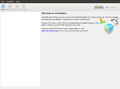 Klicken Sie auf New.
 -
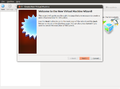 Anschließend Next
 -
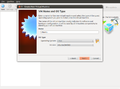 Namen und OS-Typ angeben und klicken auf Next.
 -
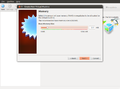 Arbeitsspeichergröße festlegen und klicken auf Next
 -
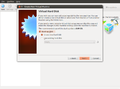 Anwählen von Create a new hard disk und klick auf Next
 -
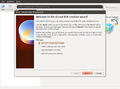 Den Filetype VDI benutzen und anschließend Next
 -
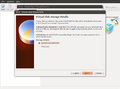 Dynamically allocated - Next
 -
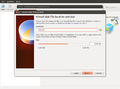 Die Größe der Virtuellen Disk festlegen und anschließend in der Zeile unterhalb von Location den neuen Namen der virtuellen Maschine angeben. Danach auf das Symbol rechts von dem Eingabefeld klicken um den Speicherort der VM zu ändern.
 -
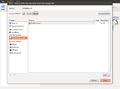 Im nun geöffneten Dateibrowser zum iSCSI Volume wechseln und Save anklicken.
 -
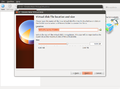 Der Speicherort wurde eingetragen und klicken auf Next
 -
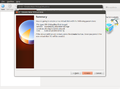 Nun wird eine zusammenfassende Seite mit allen konfigurierten Parameter der virtuellen Maschine angezeigt. Klicken Sie auf Create.
 -
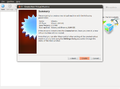 Mittels Klick auf Create wird die VM erstellt und der Vorgang abgeschlossen.
 -
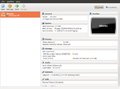 Die virtuelle Maschine mit dem iSCSI-Speicherort ist nun erstellt und kann verwendet werden.


Einzelnachweise
- ↑ Synology, VirtualBox and iSCSI (dimitrisli.wordpress.com, 02.11.2013)
 |
Autor: Thomas Niedermeier Thomas Niedermeier arbeitet im Product Management Team von Thomas-Krenn. Er absolvierte an der Hochschule Deggendorf sein Studium zum Bachelor Wirtschaftsinformatik. Seit 2013 ist Thomas bei Thomas-Krenn beschäftigt und kümmert sich unter anderem um OPNsense Firewalls, das Thomas-Krenn-Wiki und Firmware Sicherheitsupdates.
|





