

 wiki
wikiGruppenrichtlinien erstellen und verwalten unter Windows Server 2012
| Hinweis: Bitte beachten Sie, dass dieser Artikel / diese Kategorie sich entweder auf ältere Software/Hardware Komponenten bezieht oder aus sonstigen Gründen nicht mehr gewartet wird. Diese Seite wird nicht mehr aktualisiert und ist rein zu Referenzzwecken noch hier im Archiv abrufbar. |
|---|
In diesem Artikel sehen Sie anhand eines Beispiels, wie sie mithilfe von Gruppenrichtlinien die Berechtigungen mehrerer Benutzer gleichzeitig verwalten können.
Installation und Konfiguration der Windows Server 2012 Domäne
Sollten Sie bei der Installation von Windows Server 2012 bzw. bei der Einrichtung und Konfiguration der Windows Server Active-Directory-Domänendienste Probleme haben, finden Sie im nachfolgenden Link einen weiteren Artikel, welcher die Schritte präziese erklärt.
Active Directory Domänendienste unter Windows Server 2012 konfigurieren und Clients damit verbinden
Gruppenrichtlinien erstellen und verwalten
Mithilfe der Gruppenrichtlinienverwaltung können Sie den verschiedenen Organisationseinheiten unterschiedliche Gruppenrichtlinien zuweisen.
Anhand eines einfachen Beispiels können Sie sehen, wie die Gruppenrichtlinien erstellt und verwaltet werden.
In diesem Beispiel wird bei der Organisationseinheit "Technischer Support" automatisch beim Login ein Ordner mit dem Namen "Technischer Support" erstellt. Bei der Organisationseinheit "Trainee" wird automatisch der Ordner "Trainee" auf dem Desktop erstellt.
Der nachfolgenden Gallerie können die einzelnen Handlungsschritte entnommen werden:
-
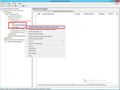 Rechtsklick auf eine Organisationseinheit und dann "Gruppenrichtlinienobjekt hier erstellen und verknüpfen..." drücken, um dein Gruppenrichtlinienobjekt zu erstellen.
 -
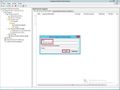 Hier können Sie einen beliebigen Gruppenrichtlinienobjektnamen eingeben. Drücken Sie anschließend auf "OK".
 -
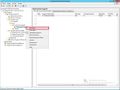 Rechtsklick auf das Gruppenrichtlinienobjekt und auf Bearbeiten klicken.
 -
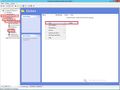 Rechtsklick auf die weiße Fläche und neuen Ordner erstellen.
 -
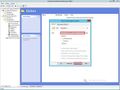 Geben Sie nun den Pfad und Namen des zu erstellenden Ordners an. ACHTUNG! Bei mehreren Usern keinen Usernamen eingeben, sondern die Variable "%USERNAME%" verwenden. Drücken Sie anschließend auf "Übernehmen".
 -
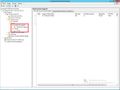 Im Gruppenrichtlinienverwaltungstool können Sie nun die erstellten Gruppenrichtlinienobjekte kontrollieren.


Sobald Sie sich nun mit den angelegten Benutzern der jeweiligen Organisationseinheit einloggen, wird der jeweilige Ordner auf dem Desktop erstellt.
 |
Autor: Thomas-Krenn.AG Bei der Thomas-Krenn.AG achten wir auf den bestmöglichen Service. Um dem gerecht zu werden, haben wir unser Thomas-Krenn Wiki ins Leben gerufen. Hier teilen wir unser Wissen mit Ihnen und informieren Sie über Grundlagen und Aktuelles aus der IT-Welt. Ihnen gefällt unsere Wissenskultur und Sie wollen Teil des Teams werden? Besuchen Sie unsere Stellenangebote.
|





