


 wiki
wikiDebian 5.0 Lenny Installation in VirtualBox 3.0.6
Dieser Artikel zeigt die Installation von Debian 5.0 Lenny in einem Gastsystem von VirtualBox 3.0.6. Debian wird in diesem Beispiel für das Testen von diversen Server-Diensten ohne grafische Umgebung installiert. VirtualBox 3.0.6 läuft in diesem Beispiel auf einem Laptop unter Linux mit Fedora 11. Von VirtualBox kommt dabei die Open Source Edition (OSE) zum Einsatz. Informationen zur Installation von VirtualBox unter Fedora 11 finden Sie im Artikel Fedora 11 Linux Desktop Installation.
Virtuelle Maschine erstellen
In VirtualBox wird im Menü über Maschine -> Neu das Erstellen der neuen virtuellen Maschine gestartet:
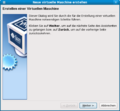
Schritt 1: Erstellen einer virtuellen Maschine
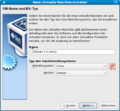
Schritt 2: VM-Name und BS-Typ
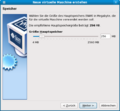
Schritt 3: Speicher
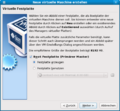
Schritt 4: Virtuelle Festplatte
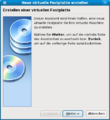
Schritt 5: Erstellen einer virtuellen Festplatte
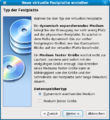
Schritt 6: Typ der Festplatte
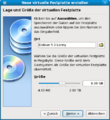
Schritt 7: Lage und Größe der virtuellen Festplatte
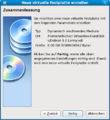
Schritt 8: Zusammenfassung (virtuelle Festplatte)
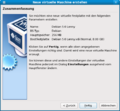
Schritt 9: Zusammenfassung (virtuelle Maschine)
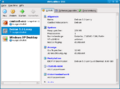
Schritt 10: Virtuelle Maschine ist erstellt
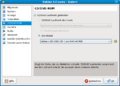
Schritt 11: CD-Laufwerk einbinden


Debian 5.0 Lenny in der virtuellen Maschine installieren
Die virtuelle Maschine ist nun vorhanden. Somit kann Debian 5.0 Lenny nun darin installiert werden:
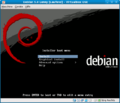
Schritt 12: Debian Installer Boot Menu
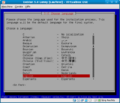
Schritt 13: Sprachauswahl
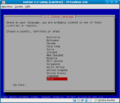
Schritt 14: Regionsauswahl
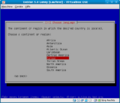
Schritt 15: Kontinent auswählen
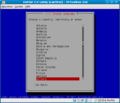
Schritt 16: Land auswählen
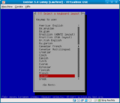
Schritt 17: Tastaturlayout wählen
Schritt 18: Installationsfortschritt
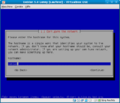
Schritt 19: Netzwerk Hostname
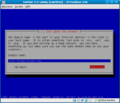
Schritt 20: Netzwerk Domainname
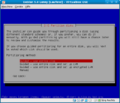
Schritt 21: Partitionierung
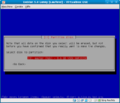
Schritt 22: Partitionierung
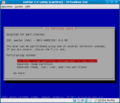
Schritt 23: Partitionierung
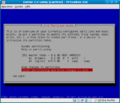
Schritt 24: Partitionierung
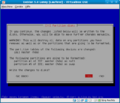
Schritt 25: Partitionierung
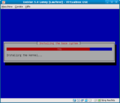
Schritt 26: Installierung Base System
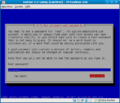
Schritt 27: Root Passwort
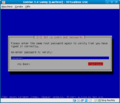
Schritt 28: Root Passwort bestätigen
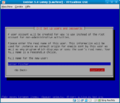
Schritt 29: Benutzerkonfiguration
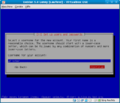
Schritt 30: Benutzerkonfiguration
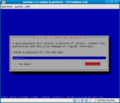
Schritt 31: Benutzer Passwort
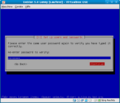
Schritt 32: Benutzer Passwort bestätigen
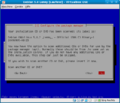
Schritt 33: Paket Management CDs einbinden
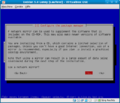
Schritt 34: Paket Management Mirror verwenden
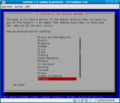
Schritt 35: Paket Management Mirror Auswahl
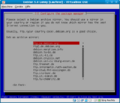
Schritt 36: Paket Management Mirror Auswahl
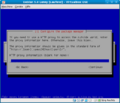
Schritt 37: Paket Management HTTP Proxy
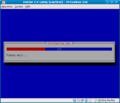
Schritt 38: Paket Management
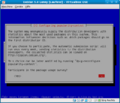
Schritt 39: Paket Management Usage Survey
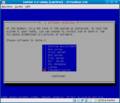
Schritt 40: Software Auswahl
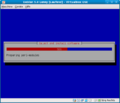
Schritt 41: Software Installation
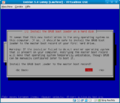
Schritt 42: GRUB Installation
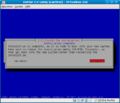
Schritt 43: Installation vollständig
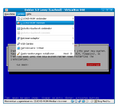
Schritt 44: CDROM trennen
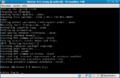
Schritt 45: nach dem Neustart


Gasterweiterungen installieren
Nach der abgeschlossenen Debian 5.0 Lenny Installation können nun noch die VirtualBox Gasterweiterungen installiert werden. Diese beinhalten spezielle Treiber zur Performance-Steigerung.
Lizenz: die Gasterweiterungen fallen nicht wie VirtualBox OSE unter die GPL. Für die kommerzielle Nutzung der Gasterweiterungen ist eine kommerzielle Lizenz erforderlich.[1]
Damit die Installation durchgeführt werden kann müssen zuvor die folgenden Pakete installiert werden:
apt-get install linux-headers-2.6-686 gcc make
Die Installation selbst wird durch Aufrufen des folgenden Skriptes (in einer 32 Bit Umgebung) durchgeführt:
VBoxLinuxAdditions-x86.run
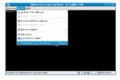
Schritt 46: Gasterweiterungen installieren
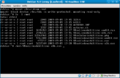
Schritt 47: Installation starten
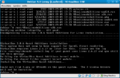
Schritt 48: Installation abgeschlossen
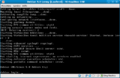
Schritt 49: nach dem Neustart


Einzelnachweise
 |
Autor: Werner Fischer Werner Fischer arbeitet im Product Management Team von Thomas-Krenn. Er evaluiert dabei neueste Technologien und teilt sein Wissen in Fachartikeln, bei Konferenzen und im Thomas-Krenn Wiki. Bereits 2005 - ein Jahr nach seinem Abschluss des Studiums zu Computer- und Mediensicherheit an der FH Hagenberg - heuerte er beim bayerischen Server-Hersteller an. Als Öffi-Fan nutzt er gerne Bus & Bahn und genießt seinen morgendlichen Spaziergang ins Büro.
|
