

 wiki
wikiDatenspeicherbrowser zum Kopieren von Dateien auf ESX/ESXi Server
| Hinweis: Bitte beachten Sie, dass dieser Artikel / diese Kategorie sich entweder auf ältere Software/Hardware Komponenten bezieht oder aus sonstigen Gründen nicht mehr gewartet wird. Diese Seite wird nicht mehr aktualisiert und ist rein zu Referenzzwecken noch hier im Archiv abrufbar. |
|---|
Mit dem Datenspeicherbrowser des vSphere Clients können Sie Dateien zwischen Ihrem Client-PC und einem VMware ESX/ESXi System kopieren. In diesem Kurzartikel sehen Sie dazu einige Screenshots.
Beispielkonfiguration
- ESXi 4.1 Build 260247
Screenshots
-
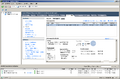 Schritt 1: Wählen Sie den Bereich Speicher im Tab Konfiguration.
 -
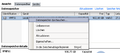 Schritt 2: Klicken Sie mit der rechten Maustaste auf den gewünschten Datenspeicher und wählen Sie Datenspeicher durchsuchen ....
 -
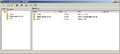 Schritt 3: Sie sind nun im Datenspeicherbrowser.
 -
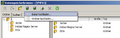 Schritt 4: Wählen Sie das Icon mit dem Pfeil nach oben um Dateien (z.B. ISO-Dateien) auf das ESX/ESXi zu kopieren. (Wählen Sie zuvor im Datenspeicherbrowser das Verzeichnis aus, in dem Sie die Dateien hin kopieren möchten.)


 |
Autor: Werner Fischer Werner Fischer arbeitet im Product Management Team von Thomas-Krenn. Er evaluiert dabei neueste Technologien und teilt sein Wissen in Fachartikeln, bei Konferenzen und im Thomas-Krenn Wiki. Bereits 2005 - ein Jahr nach seinem Abschluss des Studiums zu Computer- und Mediensicherheit an der FH Hagenberg - heuerte er beim bayerischen Server-Hersteller an. Als Öffi-Fan nutzt er gerne Bus & Bahn und genießt seinen morgendlichen Spaziergang ins Büro.
|


Das könnte Sie auch interessieren
Installation von VMware vSphere Client 4.0
VMware ESXi Konsolenzugriff im Tech Support Mode
VMware vSphere 4 Security Hardening Guide



