

 wiki
wikiAvago Logfiles mit LSIget unter VMware ESXi erstellen
In diesem Artikel wird erklärt, wie Sie unter VMware ESXi für den technischen Support relevante Logfiles von MegaRAID Controllern erstellen können. Diese Logfiles helfen unseren Technikern bei der Analyse von Problemen mit Festplatten, RAID-Controllern oder bei schlechter Performance des Servers.
Weitere Informationen zum Skriptablauf von LSIget, den Hilfetext und den Inhalt des erstellten *.tar.gz Archivs finden Sie im Artikel Analyse eines MegaRAID Controllers.
Vorbereitung
Wichtig: Die Vorbereitung betrifft nur Systeme bis ESXi 6.0, ab ESXi 6.5 können Sie direkt mit LSIget und Logfiles ab ESXi 7.0 fortfahren.
Sie können die Logfiles entweder per SFTP-Zugriff oder mit einem USB-Stick auf ein Client-System kopieren. Die SFTP-Methode ist schneller und komfortabler.
Für die Erstellung dieses Artikels wurden verwendet:
- VMware ESXi 5.5 Update 1
- PuTTY beta 0.63
- WinSCP 5.5.6
vSphere Treiber prüfen
Das Avago Capture Skript funktioniert nicht mit dem VMware inbox Treiber lsi_mr3. Sollten Sie die Thomas-Krenn customized ISO nutzen, ist bereits der richtige Avago Treiber vorhanden und muss nur noch aktiviert werden. Sie können per SSH, oder direkt an der Konsole überprüfen, welcher Treiber momentan für den RAID Controller aktiv ist und ob ein Avago Treiber vorhanden ist.
Aktiven Treiber ermitteln
esxcli storage core adapter list
Avago Treiber prüfen
esxcli software vib list | grep -i megaraid
inbox Treiber deaktivieren
Hinweis: Deaktivieren Sie den inbox Treiber nur wenn ein scsi-megaraid-sas Treiber vorhanden ist, da sonst nach dem Reboot der RAID Controller nicht mehr verwendet werden kann und somit auch die Datastores nicht vorhanden sind.
esxcfg-module -d lsi_mr3
Nach einem Reboot ist der lsi_mr3 Treiber deaktiviert und der scsi-megaraid-sas Treiber wird automatisch eingebunden.

ESXi
Sie müssen auf dem ESXi-Server folgende Einstellung vornehmen:
-
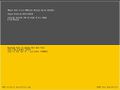 Öffnen Sie mit F2 das Konfigurationsmenü.
 -
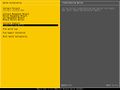 Wechseln Sie nun zu den "Troubleshooting Options".
 -
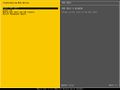 Aktivieren Sie "ESXi Shell" und "SSH".


LSIget und Logfiles in ESXi 7.0
Unter ESXi 7.x muss beachtet werden, dass das LSIget Skript in einem anderen Verzeichnis, als /tmp ausgeführt wird.
Wenn man das Skript in diesem Verzeichnis ausführt, erscheint u.a. folgenden Meldung und das erzeugte Archiv enthält keine hilfreichen Informationen.

Das Archiv mit dem Skript kann kopiert oder geladen werden, z.B. auf einen lokalen Datastore.

Hier kann das Archiv entpackt und das Skript ausgeführt werden.

Wichtiger Hinweis für Systeme mit ESXi 7 und aktiviertem Secure Boot.
Auf ESXi 7-Systemen mit aktiviertem Secure Boot kann das Skript Lsiget leider nicht ausgeführt werden und es erscheint die folgende Meldung.

Die einfachste Lösung ist hier, die Secure Boot-Funktion für die Erstellung von Logs zu deaktivieren und nach der Erstellung der Logs wieder zu aktivieren.
Logfiles in ESXi 8.0
Unter ESXi 8 hat das Skript zum Erzeugen der Logs vom Controller einen anderen Namen, "bcmget", aber die Logs können analog zur Version vor ESXi 7 erzeugt werden und das Skript kann in /tmp kopiert und ausgeführt werden.
Das bcmget-Skript in vSphere 8 erzeugt kein Archiv, sondern ein Verzeichnis, das die Logs des Controllers enthält.

Skript-Alternative
Alternativ können alle wichtigen Informationen auch mit den folgenden Befehlen abgerufen werden, beachten Sie dabei die Version von StorCli und die von ihm unterstützte Controller-Generationen.
/opt/lsi/storcli64/storcli64 /c0 show alilog logfile=/tmp/alilog_c0.txt
/opt/lsi/storcli64/storcli64 /c0 show termlog logfile=/tmp/termlog_c0.txt
/opt/lsi/storcli64/storcli64 /c0 show all logfile=/tmp/show-all_c0.txt
Logfiles erstellen und per SFTP übertragen
Für den SFTP-Zugriff benötigen Sie:
- Das LSIget Skript für VMware, finden Sie auf der Herstellerseite: LSIget data capture script
- Einen SSH-Client; hier im Beispiel PuTTY
- Einen SFTP-Client; hier im Beispiel WinSCP
Die folgenden Schritte beschreiben wie Sie die Logfiles erstellen und per SFTP übertragen:
-
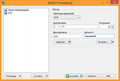 Schritt 1: Geben Sie in WinSCP die IP-Adresse des ESXi-Servers und die Zugangsdaten für den "root"-Benutzer an.
 -
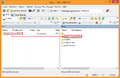 Schritt 2: Kopieren Sie per Drag-and-Drop den entpackten Skript-Ordner in das "/tmp"-Verzeichnis des Servers.
 -
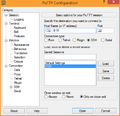 Schritt 3: Verbinden Sie sich mit PuTTY auf den ESXi-Server.
 -
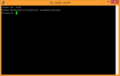 Schritt 4: Melden Sie sich als "root" auf dem System an.
 -
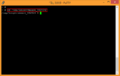 Schritt 5: Wechseln Sie in das Skriptverzeichnis.
 -
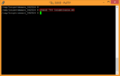 Schritt 6: Machen Sie das Skript ausführbar.
 -
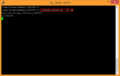 Schritt 7: Führen Sie das Skript aus.
 -
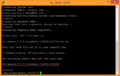 Schritt 8: Das Skript ist fertig.
 -
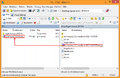 Schritt 9: Kopieren Sie mit WinSCP das ".tar.gz"-Archiv per Drag-and-Drop auf Ihren Client.
 -
 Schritt 10: Senden Sie das Archiv mit einer Fehlerbeschreibung und der Seriennummer des Servers an support@thomas-krenn.com.


Logfiles erstellen und per USB-Stick übertragen
Um die Logfiles auf einen USB-Stick zu kopieren benötigen Sie:
- Das LSIget Skript, finden Sie auf der Herstellerseite: LSIget data capture script
- Einen SSH-Client; hier im Beispiel PuTTY
- Einen USB-Stick mit FAT16 Filesystem
- Physischen Zugriff zum Server
Die folgenden Schritte beschreiben wie Sie die Logfiles erstellen und per USB-Stick übertragen:
-
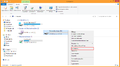 Schritt 1: Als erstes müssen Sie den USB-Stick auf FAT16 formatieren. Klicken Sie hierzu mit der rechten Maustaste auf den USB-Stick und wählen Sie Formatieren.
 -
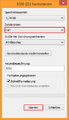 Schritt 2: Wählen Sie als Dateisystem "FAT".
 -
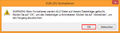 Schritt 3: Der Stick wird nun formatiert und alle Daten gelöscht.
 -
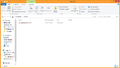 Schritt 4: Kopieren Sie nun den entpackten LSIget Skript Ordner auf den Stick.
 -
Schritt 5: Verbinden Sie sich mit PuTTY auf den ESXi-Server.
-
Schritt 6: Melden Sie sich als "root" auf dem System an.
-
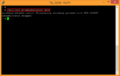 Schritt 7: Stoppen Sie nun den USB-Arbitrator auf dem ESXi-Host: /etc/init.d/usbarbitrator stop.
 -
 Schritt 8: Stecken Sie nun den USB-Stick am ESXi-Server an.
 -
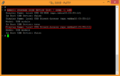 Schritt 9: esxcli storage core device list Ι grep -i usb sucht nach dem USB-Stick => vmhba40.
 -
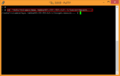 Schritt 10: Wechseln Sie in den Skript-Ordner auf dem USB-Stick.
 -
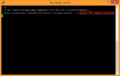 Schritt 11: Machen Sie das Skript ausführbar.
 -
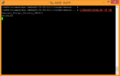 Schritt 12: Führen Sie das Skript aus.
 -
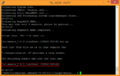 Schritt 13: Das Skript ist fertig.
 -
 Schritt 14: Entfernen Sie den USB-Stick vom Server.
 -
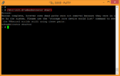 Schritt 15: Aktivieren Sie den USB-Arbitrator wieder.
 -
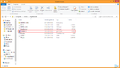 Schritt 16: Die Logfiles befinden sich nun auf dem USB-Stick.
 -
Schritt 17: Senden Sie das Archiv mit einer Fehlerbeschreibung und der Seriennummer des Servers an support@thomas-krenn.com.


 |
Autor: Dominik Hilpert Dominik Hilpert ist im Technischen Support bei Thomas-Krenn tätig. Dort kümmert er sich um alle Kundenanfragen. Per Ticketsystem, telefonisch oder schriftlich via E-Mail sorgt Dominik dafür, dass unseren Kunden schnellstmöglich geholfen wird. Dabei hat er sich vor allem auf Linux Systeme spezialisiert. Als Ausgleich zum Büro-Alltag geht Dominik oft schwimmen und trifft sich mit Freunden.
|
