

 wiki
wikiASUS P12R-I BIOS Update
ASUS Systeme mit ASMB10 Remote Management bieten die Möglichkeit ein BIOS Update über das ASMB10 Webinterface durchzuführen. Das folgende Beispiel zeigt den Ablauf eines solchen Updates bei einem ASUS P12R-I Mainboard.
BIOS Update herunterladen
Der Download für die aktuelle BIOS Version ist im Thomas-Krenn-Downloadbereich beim jeweiligen Mainboard beziehungsweise bei der jeweiligen Serverplattform zu finden, zum Beispiel hier:
- Downloads für Asus Mainboard P12R-I
BIOS Update durchführen
Die folgenden Screenshots zeigen die einzelnen Schritte des BIOS Updates:
-
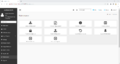 Im Bereich "Maintenance" den Punkt "BIOS Forced Update" wählen.
 -
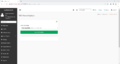 BIOS Datei auswählen und "Start BIOS update" klicken.
 -
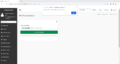 Falls das System läuft, erscheint ein Hinweis das System für das Update abzuschalten.
 -
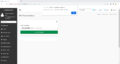 Information zum Shutdown des Systems.
 -
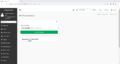 Das Bios Update kann gestartet werden
 -
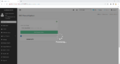 Das BIOS Update wird hochgeladen.
 -
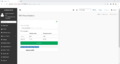 Informationen zu den BIOS Versionen werden angezeigt. Der Flash Vorgang wird durch Klicken auf "Start flash" gestartet.
 -
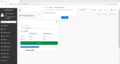 Das System darf während des Flash-Vorgangs nicht neu gestartet werden.
 -
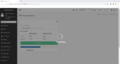 Flash-Vorgang läuft.
 -
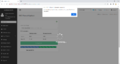 Das BIOS Update wurde erfolgreich durchgeführt.
 -
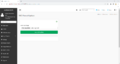 Abschließend erscheint wieder die Seite für das BIOS Update.


 |
Autor: Leo Dirr Leo Dirr ist seit 2018 bei Thomas-Krenn im Technischen Support tätig. Im Moment spezialisiert sich Leo auf Windows Server, Software-Defined-Technologien und Netzwerktechnik.
|


Das könnte Sie auch interessieren
ASUS RS500A-E10-RS12U Bootschleife beheben
ASUS RS500A-E10-RS12U mit PCIe 4.0 NVMe SSD Hardware error from APEI Generic Hardware Error Source 514
ASUS Server BIOS Einstellungen via Web



