

 wiki
wikiAIC Backplane Firmware- und MFG-Update via serielle Konsole
AIC Backplane Firmware- und MFG-Update via serielle Konsole
In diesem Artikel wird das Aktualisieren der AIC-Backplane-Firmware sowie des MFG mittels serieller Konsole beschrieben.
Hardware-Voraussetzungen

Benötigt werden zwei Kabel:
-
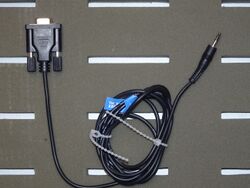 1.: Serielles Kabel mit 3,5-mm-Klinkenanschluss (AUX)
 -
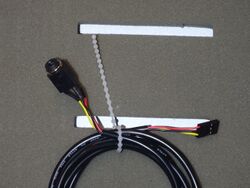 2.: Adapterkabel von AUX nach JEXP_UART. Dieses befindet sich bei einem Thomas-Krenn-Server im Zubehör oder ist bereits im System verbaut (siehe rechts).


Es empfiehlt sich zusätzlich, ein sekundäres System zum Flashen einzusetzen (z. B. einen Laptop oder einen benachbarten Server).
Kabelverbindung zwischen Backplane und Sekundärsystem
Der JEXP_UART-Header an der Backplane besteht aus sechs Pins, wobei lediglich die oberen drei zum Flashen benötigt werden.


Das andere Ende wird über den seriellen Anschluss mit dem Sekundärsystem verbunden.

Verbindung aufbauen
Zum Verbindungsaufbau wird ein Programm wie PuTTY oder ExtraPuTTY benötigt. Aufgrund der erweiterten Datenübertragungsmöglichkeiten wird ExtraPuTTY empfohlen.
Folgende Parameter müssen gesetzt sein:
| Parameter | Wert |
|---|---|
| Speed (Baudrate) | 38400 |
| Data Bits | 8 |
| Stop Bits | 1 |
| Parity | none |
| Flow Control | none |
-
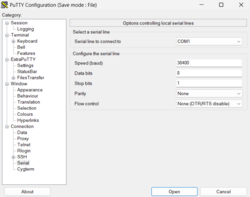 Einstellungen für den Verbindungsaufbau mit der Backplane
 -
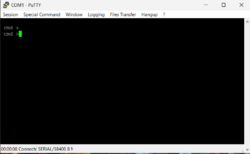 Offene Session. Nach Drücken der Enter-Taste sollte „cmd >“ erscheinen.


Auslesen der aktiven Firmware / MFG
Die Befehle rev und showmfg können zum Auslesen der aktuell installierten Firmware bzw. des MFG verwendet werden.
-
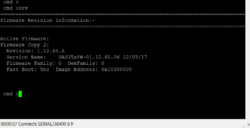 Der Befehl rev zeigt die aktuelle Firmware-Version an
 -
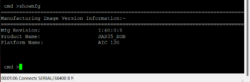 Der Befehl showmfg zeigt die aktuelle MFG-Version an


Flashen der Backplane
Vorkehrungen
Um sicherzustellen, dass die Backplane ordnungsgemäß funktioniert und kein Hardwaredefekt o. Ä. vorliegt, sollten vor dem eigentlichen Flashen einige Befehle ausgeführt und deren Ergebnisse überprüft werden.
-
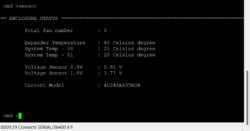 Mit dem Befehl sensor können Werte wie Temperatur oder angeschlossene Lüfter ausgelesen werden
 -
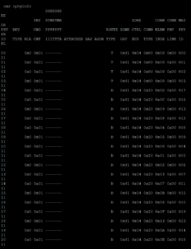 Der Befehl phyinfo gibt Informationen zu den verbundenen Datenträgern aus (im Screenshot sind keine verbaut)
 -
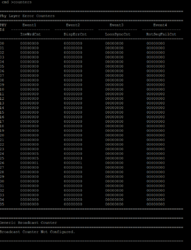 Der Befehl counters zeigt verschiedene Fehlerzähler an. Die Werte nvWrdCnt, DispErrCnt, LossSyncCnt und RstSeqFailCnt sollten für alle Adressen auf 0 stehen. Andernfalls können die Werte mit counters reset zurückgesetzt werden. Anschließend erneut counters ausführen. Bleiben die Werte ungleich 0, liegt wahrscheinlich ein Defekt vor.[1]


Firmware-Update[1]
-
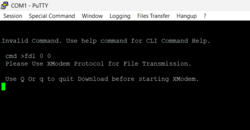 Mit dem Befehl fdl 0 0 wird die Backplane in den Update-Modus versetzt und erwartet eine Firmware-Datei
 -
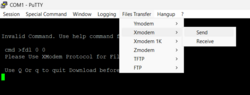 Zum Übertragen der Firmware wird das Xmodem-Protokoll verwendet. In ExtraPuTTY erfolgt dies über „File Transfer → Xmodem → Send“
 -
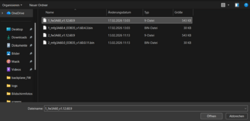 Auswahl der gewünschten Firmware-Datei
 -
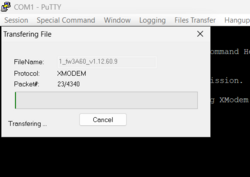 Upload und Flash-Vorgang starten automatisch
 -
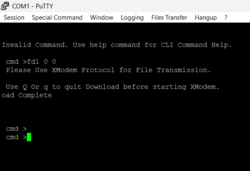 Nach Abschluss erscheint die Meldung „Upload success“


MFG-Update[1]
Das Aktualisieren des MFG erfolgt analog zum Firmware-Update.
-
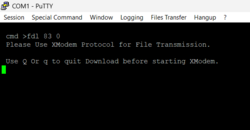 Mit dem Befehl fdl 83 0 wird der Update-Modus gestartet
 -
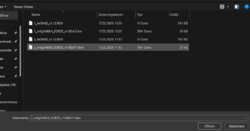 Auswahl der entsprechenden MFG-Datei
 -
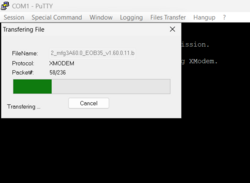 Die Datenübertragung beginnt


Nach den Updates
Sind keine Datenträger an der Backplane angeschlossen, kann das Update mit dem Befehl reset abgeschlossen werden.

Vorsicht: Wird der Befehl reset ausgeführt, während sich Datenträger mit aktivem RAID-Verbund an der Backplane befinden, kann dies dazu führen, dass das RAID degradiert oder vollständig ausfällt.
Andernfalls muss das gesamte System neu gestartet werden.

Einzelnachweise
 |
Autor: Simon Wolf Seit 2022 ist Simon als Hardware-Techniker bei Thomas-Krenn.AG . Er beschäftigt sich neben der Reparatur von Kunden- und Firmeneigenen Systemen mit allerlei Themen rund um Hardware.
|





