

 wiki
wikiUnivention - Windows 7 / 8 / 10 Client in UCS Domäne einbinden
Der Univention Corporate Server (UCS) ist ein auf Debian basierendes Enterprise Linux Betriebssystem mit Managementsoftware für heterogene, verteilte und virtualisierte IT-Umgebungen. In diesem Artikel zeigen wir mit der folgenden Schritt-für-Schritt Anleitung, wie Sie einen Windows Client in eine UCS-Domäne einbinden. Diese Anleitung gilt für die Windows Versionen 7, 8, 8.1 und 10.

Einbindung des Windows Clients
Die nachfolgenden Screenshots zeigen die Einbindung eines Windows Clients in eine UCS-Domäne.
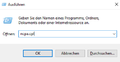
Schritt 1: Öffnen Sie den Ausführen-Dialog mit Windows + R und tippen Sie ncpa.cpl ein und drücken Sie "Enter".
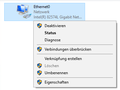
Schritt 2: Rechtsklick auf den gewünschten Netzwerkadapter und wählen Sie "Eigenschaften" aus.
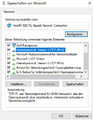
Schritt 3: Wählen Sie die "IPv4-Einstellungen" aus (Doppelklick).
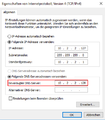
Schritt 4: Tragen Sie die IP des UCS-Servers als DNS-Server ein.
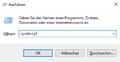
Schritt 5: Öffnen Sie den Ausführen-Dialog mit Windows + R und tippen Sie sysdm.cpl ein und drücken Sie "Enter".
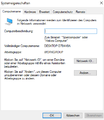
Schritt 6: Klicken Sie auf "Ändern" um die Domäne anzupassen.
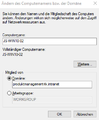
Schritt 7: Wechseln Sie von "Arbeitsgruppe" auf "Domäne" und geben Sie Domäne ein und drücken Sie "OK".
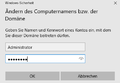
Schritt 8: Geben Sie die Administrator-Daten des UCS-Systems ein.
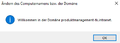
Schritt 9: Herzlich Willkommen in der UCS-Domäne!


Sie können sich nun mit einem beliebigem Domänen-User oder UCS Domänen-Administrator einloggen.
 |
Autor: Jonas Sterr Ich beschäftige mich mit den Themen Software Defined Storage, Proxmox Virtualisierung auf Basis von KVM, QEMU & Ceph im Produktmanagement der Thomas-Krenn.AG in Freyung. Proxmox ist meine absolute Leidenschaft und ich freue mich gerne über Kontaktanfragen und einen Austausch auf LinkedIn.
|
