

 wiki
wikiUbuntu von einem USB Stick installieren
In folgenden Artikel wird die Installation von Ubuntu von einen USB-Stick beschrieben, falls kein CD oder DVD-Laufwerk vorhanden ist. Der verwendete USB-Stick wird dabei zuvor unter Windows mit dem Linux-Live-USB-Creator vorbereitet. Informationen zur Vorbereitung eines solchen USB-Sticks unter Ubuntu finden Sie im Artikel Ubuntu Startmedienersteller.
Voraussetzungen
Sie benötigen hierzu:
- Einen USB-Stick mit 4 - 8GB Speicher (je nach Größe des ISO-Images)
- Ein Windows Client System um den USB-Stick vorzubereiten
Installationsvorbereitung
Zuerst muss der Linux-Live-USB-Creator heruntergeladen werden, dieser erstellt in fünf einfachen Schritten einen bootfähigen USB-Stick und bindet gleichzeitig das ISO-Image ein.
Download Linux-Live-USB-Creator (für Windows 8, 7, Vista, XP):
- Download LiLi (www.linuxliveusb.com)
Installation Linux-Live-USB-Creator
Gehen Sie bei der Installation wie folgt vor:
-
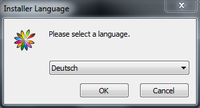 Wählen Sie die Sprache aus und drücken Sie auf "OK".
 -
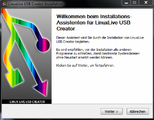 Klicken Sie beim Installtations Assistenten auf "weiter".
 -
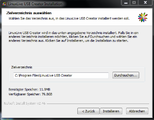 Wählen Sie Ihr Zielverzeichnis und klicken Sie auf „Installieren“.
 -
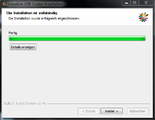 Nachdem die Installation vollständig abgeschlossen wurde, klicken Sie auf „Weiter“.
 -
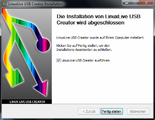 Klicken Sie nun auf „Fertig stellen“.


ISO-Image herunterladen
Anschließend muss ein Ubuntu ISO-Image heruntergeladen werden:
- Get Ubuntu (www.ubuntu.com)
Bootfähigen USB-Stick erstellen und ISO einbinden
Öffnen Sie nun den Linux-Live-USB-Creator und gehen Sie wie folgt vor:
-
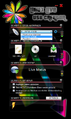 Wählen Sie im ersten Schritt: „Stick Wählen“ – Ihren USB-Stick aus.
 -
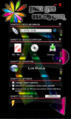 Nun binden Sie im Schritt 2: „Quelle auswählen“ – Ihr ISO ein. Schritt 3 und Schritt 4 brauchen nicht verändert werden. Hinweis: Wenn Sie einen NTFS-formatierten Stick eingesetzt haben, aktivieren Sie bitte die Checkbox "Stick mit FAT32 formatieren".
 -
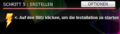 Klicken Sie nun im Schritt 5 auf den Blitz.


Das ISO wird nun automatisch eingebunden und entpackt, dies kann einige Minuten dauern. Warten Sie, bis dass dieser Vorgang abgeschlossen wurde. Anschließend erhalten Sie ein Meldung mit: „Ihr Linux-Live-USB-Stick wurde erfolgreich erstellt“.
Installation starten
Bringen Sie nun den Stick an einen USB-Port an und drücken Sie während des Boot-Vorganges die Taste „F11“ (bei einem Supermicro Mainboard). Sobald das Boot-Menü erscheint, wählen Sie Ihren Stick aus und die Installation startet.
.png.PNG)
Nun gehen Sie wie folgt vor:
-
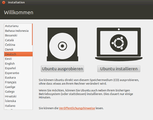 Wählen Sie die Sprache aus und klicken Sie auf Ubuntu installieren.
 -
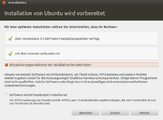 Setzten Sie den Haken bei „Aktualisierungen während der Installation herunterladen“.
 -
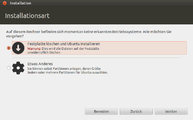 Setzten Sie den Punkt bei „Festplatte löschen und Ubuntu installieren“.
 -
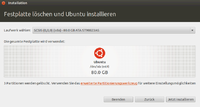 Wählen Sie Ihr Laufwerk aus und klicken Sie auf „Jetzt installieren“.
 -
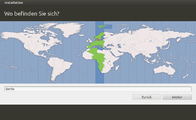 Hier wird die Zeitzone Ihres aktuellen Standortes eingestellt, klicken Sie auf „weiter“.
 -
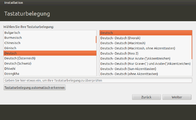 Wählen Sie hier Ihre Sprache aus und klicken Sie auf „weiter“.
 -
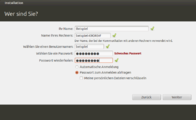 Hier legen Sie einen Benutzer an und legen ein Kennwort fest. Klicken Sie auf „weiter“.
 -
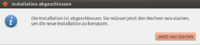 Die Installation ist abgeschlossen! Klicken Sie nun auf „Jetzt neu starten“.


Sobald die Installation erfolgreich abgeschlossen werden konnte, können Sie sich nun wieder wie gewohnt an Ihrem System anmelden.
 |
Autor: Theresa Höfl Theresa Höfl ist seit 2013 bei der Thomas-Krenn.AG. Nach dem Abschluss Ihrer Ausbildung zur Fachinformatikerin unterstütze sie Kunden bei Supportanfragen. Mit Ihren gesammelten Erfahrungen wechselte sie anschließend in die Produktion und erstellte Montageanleitungen sowie Dokumentationen Produktions- und Qualitätssicherungsabläufe. Sie ist nun Teamleiterin des gesamten Montage-Teams unserer Produktion. In ihrer Freizeit ist sie gerne sportlich aktiv und pflegt ihre Freundschaften.
|





