

 wiki
wikiUbuntu 16.04 auf OpenPOWER via DVD installieren
| Hinweis: Bitte beachten Sie, dass dieser Artikel / diese Kategorie sich entweder auf ältere Software/Hardware Komponenten bezieht oder aus sonstigen Gründen nicht mehr gewartet wird. Diese Seite wird nicht mehr aktualisiert und ist rein zu Referenzzwecken noch hier im Archiv abrufbar. |
|---|
Dieser Wikiartikel zeigt die vorbereitenden Maßnahmen und die eigentliche Installation von Ubuntu 16.04.1 auf einem Thomas-Krenn 2HE OpenPOWER Single-CPU RP2112 Server (ppc64le Architektur mit POWER8 CPU). Die Betriebssystem-Installation auf einem OpenPOWER System wie diesem (Codename Habanero) weicht etwas vom Installationsprozess bei einem klassischen X86-Server ab. Wie die Installation trotzdem gelingt, zeigen die nachfolgenden Schritte.
Installationsmöglichkeiten
Zur Installation bieten sich die folgenden beiden Möglichkeiten an:
- Installation via Petitboot. Bei vorhandener Internetverbindung ist dies die einfachste und schnellste Möglichkeit der Installation. Eine Schritt-für-Schritt Anleitung dazu finden Sie im Artikel Ubuntu 16.04 auf OpenPOWER via Petitboot installieren
- Installation via DVD. Diese ist erforderlich, wenn das zu installierende System keine direkte Internetverbindung hat. Die Installation via DVD wird in diesem Artikel hier weiter im Detail beschrieben.
Download und Vorbereitung zur Installation via DVD
Um ein Betriebssystem auf einem OpenPOWER System zu installieren, sind vorab einige Vorbereitungen erforderlich.
Installations-Images finden Sie hier zum Download:
- Ubuntu for POWER8 (www.ubuntu.com)
Zum Brennen des Betriebssystem-Images erzielten wir mit dem Programm ImgBurn die besten Brenn-Ergebnisse. Eine Installation per USB-Stick haben wir nicht getestet.
Für die weiteren Schritte verbinden Sie sich über die serielle Konsole auf den OpenPOWER Server (siehe dazu OpenPOWER Verbindung auf serielle Konsole).
Petitboot Bootloader
Petitboot bildet auf Power8-Systemen z.B. von Tyan den Bootloader und eine Steuerungskonsole ab. Hier können Einstellungen vorgenommen werden und auch das zu bootende Betriebssystem ausgewählt werden.
-
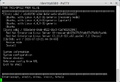 Bootoptionen, zur Konfiguration oder Anzeige der System Informationen manövrieren Sie mit den Pfeiltasten zu den jeweiligen Menüpunkten und bestätigen mit Enter.
 -
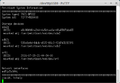 Petitboot System Information
 -
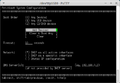 Petitboot System Configuration: Hier können die Bootdevices festgelegt und auch Netzwerkeinstellungen und DNS Server konfiguriert werden.
 -
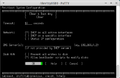 Petitboot System Configuration: Speichern der Konfiguration mit OK.


Ubuntu Installationsprozess
Petitboot Bootloader
-
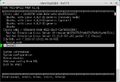 Wählen Sie mit den Pfeiltasten Install aus und bestätigen mit Enter.
 -
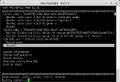 Der Bootvorgang von der DVD wird gestartet.


Booten vom Installationsmedium
-
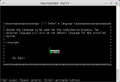 Sprache auswählen
 -
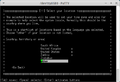 Regionaleinstellungen vornehmen
 -
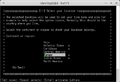
-
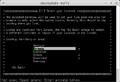
-
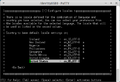 Locales konfigurieren
 -
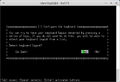 Keyboardlayout einstellen
 -
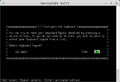 Manuelle Konfiguration, da es automatisch in diesem Beispiel nicht funktioniert hat.
 -
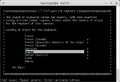 Wählen Sie das gewünschte Layout aus
 -
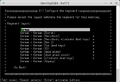
-
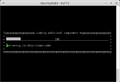
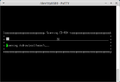 Das Installationsmedium wird durchsucht
 -
-
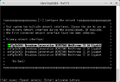 Wählen Sie das Netzwerkinterface aus
 -
-
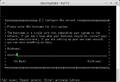 Hostname konfigurieren
 -
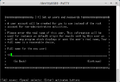 Usernamen anlegen
 -
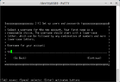 Accountnamen festlegen
 -
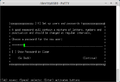 Geben Sie ein Passwort für den Account an
 -
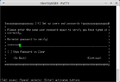 Passwort wiederholen
 -
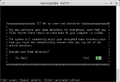 Gegebenenfalls das Home-Verzeichnis des Benutzers verschlüsseln
 -
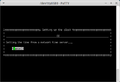 Die Zeiteinstellungen werden ermittelt
 -
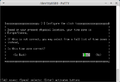 Bestätigen der Zeitzone


Partitionierungsprozess
-
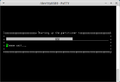 Der Partitionierungsprozess wird gestartet
 -
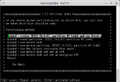 Mögliche Partitionierungsarten
 -
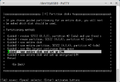 In diesem Beispiel wird ein neues LVM auf einer ganzen Disk eingerichtet.
 -
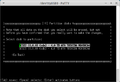 Wählen Sie die entsprechende Festplatte/SSD aus.
 -
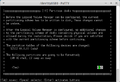 Übersicht über die Partitionierung.
 -
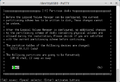 Wenn alles korrekt ist, bestätigen Sie mit Yes.
 -
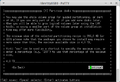 Geben Sie die Größe der Partition an, in diesem Fall werden die maximal verfügbaren 4 TB verwendet. Klicken Sie auf Continue.
 -
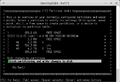 Partitionierung abschließen und Änderungen der Partitionstabelle schreiben.
 -
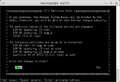 Bestätigen mit Yes.
 -
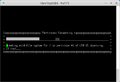 Das ext4-Dateisystem wird erstellt.


Kopieren der Daten auf das Zielmedium und Abschluss der Installation
-
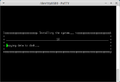 Die Daten werden auf die Festplatte kopiert.
 -
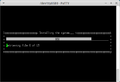 Dateien werden nachgeladen
 -
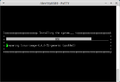 Der Kernel wird vorbereitet
 -
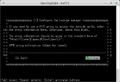 Geben Sie einen HTTP Proxy an, wenn Sie einen für Ihr Netzwerk verwenden.
 -
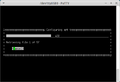 Apt wird konfiguriert
 -
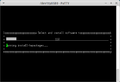 Softwareauswahl
 -
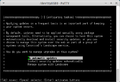 Updateeinstellungen vornehmen
 -
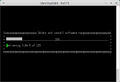 Die benötigten Pakete werden geladen
 -
-
-
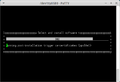
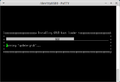
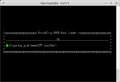 Der GRUB Bootloader wird installiert
 -
-
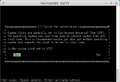 Abschluss der Installation und Zeiteinstellungen
 -
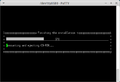 Das Installationsmedium wird ausgeworfen
 -
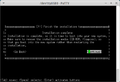 Die Installation wurde erfolgreich durchgeführt und mit Continue wird der Server anschließend neugestartet.
 -
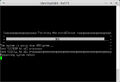 Der Neustart wird durchgeführt


Neustart und erstmaliges Booten der Neuinstallation
-
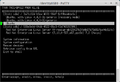 Das neuinstallierte Ubuntu wird im Petitboot Bootloader nun ausgewählt und mittels Enter gestartet.
 -
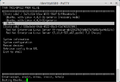 Der Bootprozess beginnt
 -
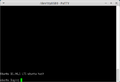 Die Ubuntu 16.04.1 Loginshell wird angezeigt.
 -
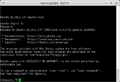 Eingeloggt am System


SSH Server installieren
In diesem Installationstest wurde nach der Grundinstallation, wie normalerweise bei Ubuntu Server üblich, nicht nachgefragt, ob man zusätzliche Serverfunktionen wie einen SSH-Server, oder einen Apache2-Webserver zusätzlich installieren möchte. Für eine bequemere Administration über SSH, ohne serielle Konsole oder SOL, wird noch ein OpenSSH-Server nachinstalliert.
sudo apt-get install openssh-server
-
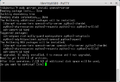 Installation von OpenSSH-Server inklusive aller Abhängigkeiten.
 -
 Nun kann bequem über ein Terminal per SSH auf das neuinstallierte Ubuntu des Power8-Server zugegriffen werden.
 -
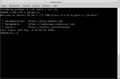 Ubuntu Shell nach dem Login.


 |
Autor: Thomas Niedermeier Thomas Niedermeier arbeitet im Product Management Team von Thomas-Krenn. Er absolvierte an der Hochschule Deggendorf sein Studium zum Bachelor Wirtschaftsinformatik. Seit 2013 ist Thomas bei Thomas-Krenn beschäftigt und kümmert sich unter anderem um OPNsense Firewalls, das Thomas-Krenn-Wiki und Firmware Sicherheitsupdates.
|





