

 wiki
wikiUEFITool
UEFITool ist ein plattformübergreifendes C++/Qt Programm zum Parsen, Extrahieren und Ändern von UEFI-Firmware-Images. Es unterstützt das Parsen von vollständigen BIOS-Images, beginnend mit dem Flash-Deskriptor oder beliebigen Binärdateien, die UEFI-Volumes enthalten. In diesem Artikel zeigen wir, wie Sie beispielsweise die enthaltenen Intel Microcode Versionen oder das Build Date eines BIOS-Images abfragen.
Download
UEFITool ist fertig kompiliert als Binärdateien für Windows und OSX verfügbar, alternativ kann der Quellcode auch selbst kompiliert werden (z.B. unter Linux):
- UEFITool Releases (github.com)
BIOS-Image öffnen und Microcode Versionen abfragen
Die folgenden Schritte zeigen wie Sie beispielsweise enthaltene Intel Microcode Versionen abfragen:
-
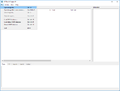 Klicken Sie auf File -> Open image file... und wählen Sie das gewünschte BIOS-Image aus.
 -
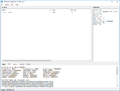 Das Image ist geöffnet. Klicken Sie nun auf den Reiter FIT (Firmware Interface Table).
 -
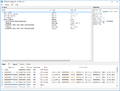 Die enthaltenen Microcode Versionen sind nun ersichtlich.


Build Date auslesen
Das Build Date kann entweder über eine Suche nach GUID (ältere BIOS Images) oder einer Textsuche (neuere BIOS Images) erfolgen.
Auslesen via GUID
Führen Sie die folgenden Schritte aus, um das Build Date eines BIOS-Images via GUID Suche abzufragen:
-
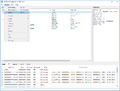 Klicken Sie auf Action -> Search...
 -
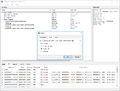 Klicken Sie auf den Tab GUID und geben Sie den folgenden String ein: AB56DC60-0057-11DA-A8DB-000102EEE626.
 -
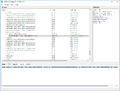 Führen Sie einen Doppelklick auf den Eintrag GUID pattern... im Suchergebnis aus.
 -
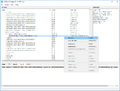 Klicken Sie mit der rechten Maustaste oben auf den Eintrag AB56DC60-0057-11DA-A8DB-000102EEE626 und wählen Sie Hex view...
 -
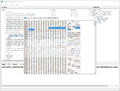 Das Build Date ist nun wie angezeigt sichtbar.


Auslesen via Text mit ASCII-Codierung
Zur Abfrage des Build Date via Text Suche (ASCII-Codierung) führen Sie folgende Schritte durch:
-
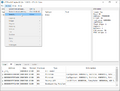 Klicken Sie auf Action -> Search...
 -
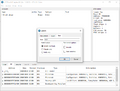 Klicken Sie auf den Tab Text und geben Sie das vermutete Jahr des Build Date ein.
 -
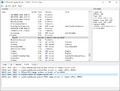 Führen Sie einen Doppelklick auf den Eintrag SignOn/SignOn im Suchergebnis aus.
 -
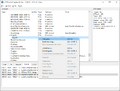 Klicken Sie mit der rechten Maustaste oben auf den Eintrag SignOn und wählen Sie Hex view...
 -
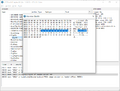 Das Build Date ist nun wie angezeigt sichtbar.


Auslesen via Text mit Unicode-Codierung
Führen Sie die Schritte wie oben durch, wählen Sie jedoch bei der Suche auch die Checkbox "Unicode".
 |
Autor: Werner Fischer Werner Fischer arbeitet im Product Management Team von Thomas-Krenn. Er evaluiert dabei neueste Technologien und teilt sein Wissen in Fachartikeln, bei Konferenzen und im Thomas-Krenn Wiki. Bereits 2005 - ein Jahr nach seinem Abschluss des Studiums zu Computer- und Mediensicherheit an der FH Hagenberg - heuerte er beim bayerischen Server-Hersteller an. Als Öffi-Fan nutzt er gerne Bus & Bahn und genießt seinen morgendlichen Spaziergang ins Büro.
|





