

 wiki
wikiTKmon 2.2 durch Release Upgrade auf Ubuntu 16.04 installieren
| Hinweis: Bitte beachten Sie, dass dieser Artikel / diese Kategorie sich entweder auf ältere Software/Hardware Komponenten bezieht oder aus sonstigen Gründen nicht mehr gewartet wird. Diese Seite wird nicht mehr aktualisiert und ist rein zu Referenzzwecken noch hier im Archiv abrufbar. |
|---|
Dieser Artikel zeigt, wie Sie Ihre bestehende Monitoring-Software TKmon 2.1, betrieben unter Ubuntu 14.04, auf die neue Version 2.2 aktualisieren. Dieser Schritt bedingt ein Release Upgrade auf Ubuntu 16.04. Wie Sie diesen Vorgang erfolgreich durchführen, erklären wir Ihnen ausführlich und Schritt für Schritt in diesem Wikiartikel.
Wichtiger Hinweis
Die Monitoring-Software TKmon wird nicht mehr weiterentwickelt und auch auch der Thomas-Krenn Call-Home-Service ist nun abgeschaltet.
Informationen zur Aktualisierung
Ein Release Upgrade ist bei einer TKmon Appliance über eine SSH-Sitzung oder lokal per Monitor und Keyboard vorzunehmen. Da bei einem Release Upgrade alle zusätzlichen Paketquellen deaktiviert werden, würde TKmon dadurch deinstalliert werden. Deshalb haben wir Ihnen hier eine Anleitung erstellt, wie dies verhindert wird.
Konfigurationsbackup im TKmon Webinterface
Wichtiger Hinweis: Bitte erstellen Sie ein Backup Ihrer TKmon Konfiguration im Webinterface. Damit werden die konfigurierten Hosts, Services, Kontakte und auch die Call-Home-Service Konfiguration gesichert. Melden Sie sich dazu am TKmon Webinterface an und manövrieren Sie zum Menüpunkt Backup in der linken Menüleiste. Im Reiter Backup können Sie bequem per Klick auf die grüne Schaltfläche Konfiguration sichern ein gepacktes Archiv ihrer Konfiguration herunterladen.
Anmelden am TKmon System
Melden Sie sich dafür über eine SSH-Sitzung oder auch lokal per Keyboard und Monitor am TKmon System an.
- SSH-Session: ssh <Benutzername>@<IP-Adresse-der-TKmon-Appliance|FQDN-der-Appliance>
- Lokal: Geben Sie Ihren Benutzernamen und anschließend das Passwort ein, siehe die ersten beiden Screenshots in der Bildergalerie unten.
Alte Kernel entfernen
Bei Ubuntu Versionen vor 15.10 kann es bei der Verwendung einer separaten Boot-Partition dazu kommen, dass diese Partition vollläuft und der Aktualisierungsvorgang nicht abgeschlossen werden kann. Stellen Sie deshalb vor dem Release Upgrade sicher, dass alte, nicht mehr erforderliche, Kernel entfernt sind.
Allow third party Eintrag
Vorab bedarf es einer zusätzlichen Datei, die selbst hinzugefügte Paketquellen nicht deaktiviert.[1] Mit den nachfolgenden Konfigurationsschritten legen Sie diese Datei an.
- Wechseln Sie in folgendes Verzeichnis:
cd /etc/update-manager/release-upgrades.d/
- Legen Sie eine neue Datei "thirdparty.cfg" an:
sudo vi thirdparty.cfg
- Fügen Sie nun den folgenden Inhalt in die Datei ein (Taste "i" für Insert Mode zuvor drücken):
[Sources]AllowThirdParty = yes
- Speichern Sie die Datei ab (Taste "Esc" zuvor drücken):
:x
Release Upgrade durchführen
Nach den oben angeführten Vorbereitungsmaßnahmen können Sie nun Ihre TKmon 2.1 Installation unter 14.04 auf TKmon 2.2 unter 16.04 aktualisieren.
Kurzzusammenfassung zur Aktualisierung
Kurz zusammengefasst, können Sie mit dem Kommando "do-release-upgrade" den Upgrade-Vorgang starten.
Wichtig: Bitte beachten Sie unbedingt, den Schritt Allow third party Eintrag vorab durchzuführen.
$ sudo do-release-upgrade
Sie werden im Laufe des Installationsprozesses immer wieder gefragt, ob Sie eine neue Version einer Datei anlegen wollen, bei dem SMS Daemon bitte die Konfigurationsdatei beibehalten, bei den restlichen Abfragen können Sie mit mit y oder mit OK eine neue Version anlegen.
Detaillierte Anleitung mit allen Schritten der Aktualisierung
Neben der obigen Kurzanleitung unter Angabe der Parameter haben wir nachfolgend für Sie eine detaillierte Schritt-für-Schritt Anleitung angeführt.
-
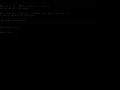 TKmon Appliance Login-Screen
 -
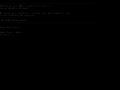 Melden Sie sich mit Ihren Benutzerdaten an, der Benutzername lautet tkmon.
 -
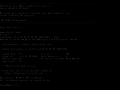 Nach dem Login wird ein Hinweis auf ein neues Release von Ubuntu eingeblendet.
 -
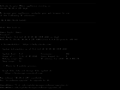 Wechseln Sie in das Verzeichnis /etc/update-manager/release-upgrades.d/.
 -
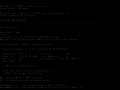 Legen Sie mit vi eine neue Datei, z.B. tkmon.cfg in diesem Verzeichnis an.
 -
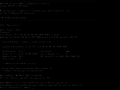 Geben Sie das Passwort für Ihr Benutzerkonto an.
 -
 Tragen Sie in die Datei die angegebenen Zeilen ein, damit bleiben zusätzliche Paketquellen, wie unser Thomas-Krenn-Repo, bei einem Release Upgrade aktiv.
 -
 Beenden Sie den Einfügemodus per ESC.
 -
 Speichern und schließen Sie die Datei per :x.
 -
 Die Anlage der Datei ist beendet.
 -
 Wir wechseln zurück ins Benutzer-Homeverzeichnis.
 -
 Das Kommando sudo do-release-upgrade startet nun den Aktualisierungsprozess.
 -
 Es wird geprüft, ob ein neues Ubuntu Release vorliegt.
 -
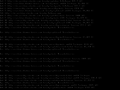 Die Paketquellen werden abgefragt.
 -
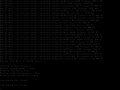 Die Abfrage ist beendet und nun werden die Änderungen berechnet.
 -
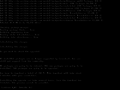 Nun wird eine Zusammenfassung zum Release Upgrade angezeigt. Es werden einige Pakete entfernt und zahlreiche Pakete aktualisiert. Dieser Vorgang kann einige Zeit dauern, auch abhängig von Ihrer Internetverbindung.
 -
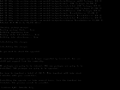 Bestätigen Sie mit y den Start der Aktualisierung.
 -
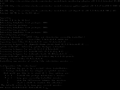 Installieren Sie ein neues issue-File, bestätigen Sie dies durch Eingabe von y.
 -
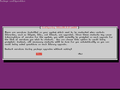 Bestätigen Sie mit Yes, damit können Services während der Aktualisierung neugestartet werden.
 -
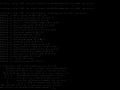 Neue Apache Konfigurationsdatei mit y bestätigen.
 -
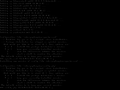 Ebenso die neue PNP4Nagios Konfigurationsdatei mit y bestätigen.
 -
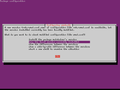 Die Konfigurationsdatei der SMS Daemons nicht aktualisieren. Bewegen Sie deshalb die Markierung auf den zweiten Eintrag keep the local version currently installed und bestätigen Sie mit OK.
 -
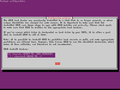 Grub wird auf sda installiert, bestätigen Sie durch OK.
 -
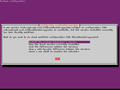 Konfigurationsdatei von Unattended Upgrades des Maintainers installieren und mit OK bestätigen.
 -
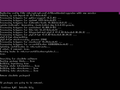 Nun werden die obsoleten Pakete entfernt, bestätigen Sie mit der Eingabe von y.
 -
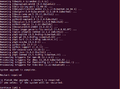 Führen Sie nun keinen Neustart des Systems durch. Es muss vorher noch geprüft werden ob die Netzwerkkonfiguration korrekt ist.
 -
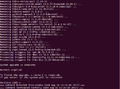 Mit Strg+x beenden Sie diesen Prozess, da es sich hierbei um ein Upgrade per SSH-Sitzung handelt. Bestätigen Sie anschließend mit y.
 -
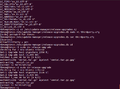 Sie befinden sich nun wieder in einer normalen Terminal-Sitzung.
 -
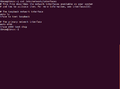 Prüfen Sie nun, ob in der Datei /etc/network/interfaces die Schnittstellenbezeichung eth0 lautet. Ändern Sie diesen Eintrag ggf. ab, wenn er abweicht, z.B. wenn enp3s0 konfiguriert ist.
 -
 Öffnen Sie mit sudo-Rechten die Datei /etc/default/grub.
 -
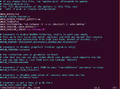 In der Datei /etc/default/grub ist nun noch die Zeile GRUB_CMDLINE_LINUX="" in GRUB_CMDLINE_LINUX="net.ifnames=0" abzuändern. Speichern Sie die Datei anschließend ab.
 -
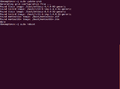 Mit sudo update-grub wird die Konfigurationsdatei neu eingelesen. Anschließend können Sie das System neu starten.
 -
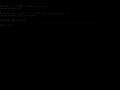 Nach dem Neustart sehen Sie nun bei der Ausgabe auf dem Bildschirm, dass jetzt Ubuntu 16.04.2 installiert ist.
 -
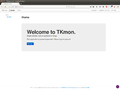 Sie können nun wie gewohnt, das Webinterface von TKmon aufrufen.


smsd.conf Wiederherstellen
Falls Sie doch die bestehende smsd.conf mit der neuen Maintainer-Version überschrieben haben sollten, können Sie die entfernten Konfigurationseinträge ganz schnell wiederherstellen. Diese Einträge sind für das CEP_CT63 Modem erforderlich. Melden Sie sich dazu vorab per SSH am TKmon System an, danach können Sie dieser Anleitung folgen:
tkmon@tkmon:~$ sudo -i
[sudo] password for tkmon:
# sed -i.orig -e 's/devices \= GSM1/devices \= CEP_CT63/g' /etc/smsd.conf
# cat /usr/share/doc/tkmon/cep_ct63.cfg >> /etc/smsd.conf
# /etc/init.d/npcd restart
[ ok ] Restarting npcd (via systemctl): npcd.service.
# exit
Alte Interfacebezeichnung wiederherstellen
Sie können die Interfacebezeichnung auch nach einem Release Upgrade wieder auf das alte Schema ethX zurücksetzen, folgen Sie dazu dieser Anleitung:
Interfacebezeichnung prüfen
Prüfen Sie, ob die Interfacebezeichnung eth0 lautet. Wenn wie in diesem Fall die Netzwerkschnittstelle mit eth0 bezeichnet ist, bedarf diese Datei keiner Änderung.
tkmon@tkmon:~$ cat /etc/network/interfaces
# This file describes the network interfaces available on your system
# and how to activate them. For more information, see interfaces(5).

# The loopback network interface
auto lo
iface lo inet loopback

# The primary network interface
auto eth0
iface eth0 inet dhcp
Änderung der Interfacebezeichnung
Falls jedoch die Bezeichnung z.B. enp3s0 o.ä. lautet, dann folgende Schritte durchführen.
$ sudo vi /etc/network/interfaces
- Taste i für den Einfügemodus
- Einträge zum primären Netzwerkinterface auf "eth0" ändern (z.B. von enp3s0)
- :x eintippen, zum Speichern und Beenden
Grub Eintrag aktualisieren
Danach muss Grub mitgeteilt werden, dass die Interfaces nach dem alten Schema benannt werden sollen.
$ sudo vi /etc/default/grub
- Taste i für den Einfügemodus
- Dann den folgenden Eintrag der Datei wie folgt abändern
GRUB_CMDLINE_LINUX="net.ifnames=0"
- Datei per :x speichern und gleichzeitig beenden
$ sudo update-grub
Neustart des Systems
Nach der Anpassung der Konfigurationsdateien können Sie nun einen Neustart durchführen.
$ sudo reboot
Aufräumarbeiten nach einem Release Upgrade
Es verbleiben noch Konfigurationsdateien von den alten, entfernten Paketen auf dem System. Um es zu säubern, können Sie folgende Vorgehensweise anwenden. Dadurch werden die alten und obsoleten Pakete, inklusive Konfigurationsdateien, entfernt.
- Aufspüren der "rc" markierten Paketdateien.
- Das Kürzel "rc" bedeutet sie sind zum entfernen markiert, aber es sind noch Konfigurationsdateien vorhanden.
- Mit dpkg -l und anschließendem greppen nach dem Status rc diese Pakete anzeigen lassen.
$ dpkg -l|grep '^rc'
- Ausgabe der gekürzten Liste der Pakete mit rc-Status
rc apt-xapian-index 0.47ubuntu8.3 all maintenance and search tools for a Xapian index of Debian packagesrc aptitude 0.6.8.2-1ubuntu4 amd64 terminal-based package managerrc at-spi2-core 2.10.2.is.2.10.1-0ubuntu1 amd64 Assistive Technology Service Provider Interface (dbus core)[...]rc php5-cli 5.5.9+dfsg-1ubuntu4.21 amd64 command-line interpreter for the php5 scripting languagerc php5-common 5.5.9+dfsg-1ubuntu4.21 amd64 Common files for packages built from the php5 sourcerc php5-curl 5.5.9+dfsg-1ubuntu4.21 amd64 CURL module for php5rc php5-gd 5.5.9+dfsg-1ubuntu4.21 amd64 GD module for php5rc php5-json 1.3.2-2build1 amd64 JSON module for php5rc php5-readline 5.5.9+dfsg-1ubuntu4.21 amd64 Readline module for php5rc php5-sqlite 5.5.9+dfsg-1ubuntu4.21 amd64 SQLite module for php5rc php5-xcache 3.1.0-2 amd64 Fast, stable PHP opcode cacher[...]rc xserver-xorg-video-vmware 1:13.0.2-2ubuntu1 amd64 X.Org X server -- VMware display driverrc xterm 297-1ubuntu1 amd64 X terminal emulator
- Jetzt kann dies noch verwendet werden, um nur die Paketnamen dem dpkg --purge Kommando zu übergeben.
$ dpkg --list |grep "^rc" | cut -d " " -f 3 | xargs sudo dpkg --purge- Durch diesen Befehl werden alle "rc" markierte Pakete entfernt.
- Sie können dies mit folgendem Kommando überprüfen:
$ dpkg -l|grep '^rc'|wc -l0
Einzelnachweise
- ↑ Keep PPAs Enabled when Upgrading to a New Ubuntu Release (support.system76.com)
 |
Autor: Thomas Niedermeier Thomas Niedermeier arbeitet im Product Management Team von Thomas-Krenn. Er absolvierte an der Hochschule Deggendorf sein Studium zum Bachelor Wirtschaftsinformatik. Seit 2013 ist Thomas bei Thomas-Krenn beschäftigt und kümmert sich unter anderem um OPNsense Firewalls, das Thomas-Krenn-Wiki und Firmware Sicherheitsupdates.
|





