

 wiki
wikiOnline USV SNMP Adapter nicht erreichbar
| Hinweis: Bitte beachten Sie, dass dieser Artikel / diese Kategorie sich entweder auf ältere Software/Hardware Komponenten bezieht oder aus sonstigen Gründen nicht mehr gewartet wird. Diese Seite wird nicht mehr aktualisiert und ist rein zu Referenzzwecken noch hier im Archiv abrufbar. |
|---|
Nach dem Speichern der Konfiguration einer DW7SNMP30 Netzwerkmanagementkarte (SNMP-Adapter) für ONLINE Zinto E-Serie/ONLINE Xanto SR-Serie USV-Systeme kann es zu Problemen mit der Netzwerkkarten-Firmware kommen, wenn das Browserfenster frühzeitig geschlossen wird. Dieser Artikel zeigt wie Sie den SNMP Adapter nach einem solchen Konfigurationsproblem wieder in Betrieb nehmen können, indem Sie die Firmware neu einspielen (flashen).
Wichtiger Hinweis bei der Konfiguration des SNMP-Adapters
Beachten Sie bei der Konfiguration dieses Adapters unbedingt den Countdown-Zähler und schließen Sie nicht vorzeitig das entsprechende Browserfenster. Ansonsten wird die Konfiguration nicht korrekt auf den internen Speicher dieser Karte geschrieben.[1]
Voraussetzungen für den Flashvorgang
- Computer mit Windows Betriebssystem
- Direkter Netzwerkzugriff
- Download des Netfinder-Flashutilities
- Beide DIP-Schalter des SNMP-Moduls in der Stellung OFF, um den Konfigurationsmodus sowie die fixe IP-Adresse 10.10.10.10 zu aktivieren.
Flashen der Firmware durchführen
Die nachfolgende Bildergalerie zeigt, wie Sie ein nicht mehr funktionales SNMP-Modul durch flashen der Firmware wieder reparieren.
-
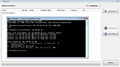 Legen Sie eine neue Route am Windows-System für die Kommunikation zum SNMP-Modul wie aufgezeigt an.
 -
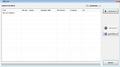 Das ausgeführte NetFinder-Programm findet unter der IP 10.10.10.10 kein Gerät, da es nicht mehr korrekt funktioniert.
 -
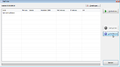 Um die Firmware neu zu flashen klicken Sie auf die Schaltfläche Update Firmware.
 -
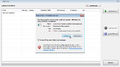 Die Sicherheitswarnung des nun sich öffnenden Programms FlashWizard.exe mit klicken auf Ausführen bestätigen.
 -
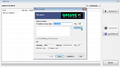 Das Programm Flash Wizard ist nun gestartet. Geben Sie im oberen Eingabefeld die 10.10.10.10 (falls noch nicht eingetragen) und starten Sie durch klicken auf Check device den Kommunikationsversuch zum SNMP-Modul.
 -
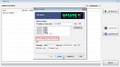 Wenn dieser Kommunikationsversuch wie in diesem Beispiel gelingt, kann der Flashvorgang fortgesetzt werden. Markieren Sie zum erfolgreichen Reaktivieren eines nicht mehr funktionalen Moduls unbedingt die Checkbox Enable flashing of broken devices. Klicken Sie anschließend auf Weiter.
 -
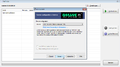 Wählen Sie das installierte Netzwerkmodul genauestens im Dropdownmenü aus und klicken Sie anschließend auf Weiter.
 -
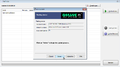 Durch klicken auf Weiter wird die Aktualisierung gestartet.
 -
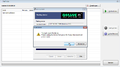 Klicken Sie auf OK.
 -
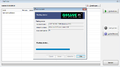 Der SNMP-Adapter wird nun geflasht.
 -
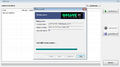 Anschließend neugestartet.
 -
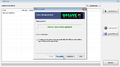 Um das Gerät zu konfigurieren, aktivieren Sie die Checkbox und klicken Sie auf Fertig stellen.
 -
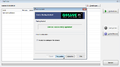 Der SNMP-Adapter ist nun bereit zur Konfiguration. Klicken Sie auf Fertig stellen.
 -
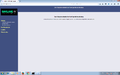 Sie wurden nun zum Browser weitergeleitet.


Adapter neu konfigurieren
Nach der Reaktivierung des SNMP-Adapters durch den oben beschriebenen Flashvorgang muss der Adapter neu konfiguriert werden.
-
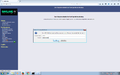 Klicken Sie z.B. auf den Menüpunkt Konfiguration. Eine Authentifizierung ist dafür erforderlich. Die Standardparameter lauten admin und cs121-snmp.
 -
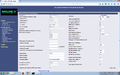 Passen Sie die Konfiguration wieder an Ihre Gegebenheiten an.
 -
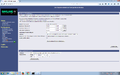 Zeitserver-Einstellungen setzen.


Konfiguration speichern und neustarten
Zum Speichern der Konfiguration bitte folgende Vorgehensweise beachten, andernfalls wird die Konfiguration nicht korrekt geschrieben.
-
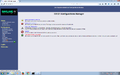 Um die Konfiguration zu speichern, klicken Sie auf den Menüpunkt Speichern, beenden und neustarten.
 -
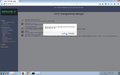 Bestätigen Sie mit OK.
 -
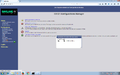 Die Konfiguration wird gespeichert.
 -
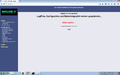 Warten Sie unbedingt bis der Countdown abgelaufen ist und schließen Sie nicht das Browserfenster, sonst wird die Konfiguration nicht korrekt gesichert.
 -
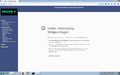 Wenn Sie währen der Konfiguration eine neue IP-Adresse vergeben haben, ist der SNMP-Adapter nun unter der 10.10.10.10 Adresse nicht mehr erreichbar. Nach der erfolgreichen Konfiguration können Sie den Konfigurationsmodus beenden. Stellen Sie die beiden DIP-Switche auf der Steckkarte wieder auf ON, somit ist der Konfigurationsmodus ausgeschaltet und die 10.10.10.10 IP-Adresse deaktiviert. Sie können die Konfiguration des Adapters aber auch im Normalmodus jederzeit anpassen.


Einzelnachweise
 |
Autor: Thomas Niedermeier Thomas Niedermeier arbeitet im Product Management Team von Thomas-Krenn. Er absolvierte an der Hochschule Deggendorf sein Studium zum Bachelor Wirtschaftsinformatik. Seit 2013 ist Thomas bei Thomas-Krenn beschäftigt und kümmert sich unter anderem um OPNsense Firewalls, das Thomas-Krenn-Wiki und Firmware Sicherheitsupdates.
|





