

 wiki
wikiOnboard RAID auf Supermicro X12 Mainboards
Dieser Artikel befasst sich mit dem Thema Onboard-RAID bei X12-Supermicro Mainboards. Es wird erläutert, wie man einen RAID im BIOS erstellt, verwaltet und löscht. Außerdem wird erläutert, wie mit Distributed PPL und Journaling Mode dem RAID Write Hole entgegengewirkt wird.
Einrichtung
Im Folgenden erfahren Sie, wie Sie ein onboard-RAID im BIOS Ihres Mainboards erstellen können und welche Modi es zu beachten gibt.
RAID im BIOS erstellen
Um einen RAID im BIOS erstellen zu können, müssen Sie sich zunächst ins BIOS begeben. Dies erreichen Sie, indem Sie während des Bootvorgangs mehrmals die "Entf"-Taste betätigen. In den nachfolgenden Bildern wird beschrieben, wie Sie einen einfachen RAID 5 erstellen können. Bitte beachten Sie, dass mit dem Onboard RAID-Controller bei den X12-Mainboards von Supermicro lediglich RAID 0,1,5 und 10 erstellt werden können.
-
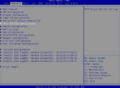 Navigieren Sie mit den Pfeiltasten zum Reiter Advanced.
 -
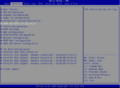 Navigieren Sie mit den Pfeiltasten zum Punkt SATA And RSTe Configuration und betreten Sie dieses Menü mit Enter.
 -
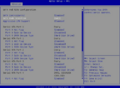 Wählen Sie den Punkt SATA Mode Selection und ändern Sie diesen Modus von AHCI auf Intel RSTe Premium With Intel Optane System Acceleration.
 -
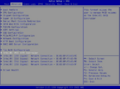 Navigieren Sie wieder zum Reiter Advanced. Hier wird nun der Intel(R) VROC SATA Controller angezeigt. Diesen können Sie nun mit Enter konfigurieren.
 -
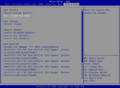 Navigieren Sie jetzt mit den Pfeiltasten zu dem Reiter Save & Exit und wählen Sie Save Changes and Reset. Hierbei werden die Änderungen gespeichert und das System startet sich neu. Betreten Sie während des Neustarts wieder das BIOS.
 -
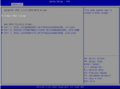 Navigieren Sie wieder zu Advanced und wählen Sie den Onboard-RAID-Controller. Hier sehen Sie die Option Create RAID Volume sowie die Ports, den Namen und die Kapazität der angeschlossenen Datenträger. Zum Erstellen eines RAID wählen Sie die Option Create RAID Volume.
 -
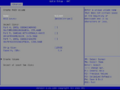 In diesem Menü wird der RAID erstellt. Geben Sie bei Name den gewünschten Namen ein. Bei RAID Level wählen Sie das gewünschte RAID-Level. Im Unterpunkt Select Disks können Sie die Datenträger auswählen, welche im RAID-Verbund arbeiten sollen. Strip Size legt die Blockgröße fest. Bei Capacity können Sie die Kapazität auswählen. Dies wird jedoch automatisch ausgefüllt, sobald Sie die Datenträger ausgewählt haben. Anschließend wählen Sie Create Volume, um das RAID zu erstellen.
 -
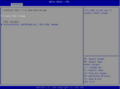 Das erstellte RAID wird nun unter RAID Volumes angezeigt.


RAID löschen
Um einen RAID zu löschen, navigieren Sie wieder mit den Pfeiltasten zum Reiter "Advanced", dann zum Unterpunkt "Intel(R) VROC SATA Controller". Drücken Sie nun Enter, um in das Controller-Menü zu kommen. Danach wählen Sie das zu löschende RAID aus und drücken wiederum Enter
-
Hier kann das gewünschte zu löschende RAID mit Enter gewählt werden.
-
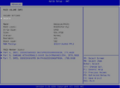 Wählen Sie zum Löschen des RAID hier die Option Delete.
 -
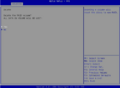 Bestätigen Sie das löschen mit Yes. Bitte beachten Sie, dass sämtliche Daten auf den gelöschten Datenträger nach dem löschen verloren gehen. Löschen Sie den RAID daher bitte nur, wenn Sie sich sicher sind, dass Sie die Daten nicht mehr benötigen.


RAID-Modi bei Paritäts-RAID
Bei der X12-Mainboard Reihe der Supermicro Mainboards gibt es zwei verschiedene Modi, einen RAID mit Paritätsdaten zu konfigurieren. Erläuterung und Konfiguration der Modi folgen in den nächsten beiden Abschnitten. Einen Vorteil liefern jedoch beide Modi: Bei Paritäts-Basierten RAIDs (im Fall Onboard-RAIDs bei X12-Mainboards ist dies nur RAID 5) gehen die Daten nicht verloren, wenn gleichzeitig ein Stromausfall und ein RAID-Ausfall eines Datenträgers ist.
Distributed PPL
Bei der Version Distributed PPL wird das sogenannte RAID Write Hole journal auf allen Datenträgern des RAID-Verbunds gespeichert. Dies bietet vollen Schutz gegen das RAID Write Hole, jedoch gibt es Performanceverschlechterung bei schreibintensiven Aufgaben. Diese Art von RAID kann einfach erstellt werden, indem bei der RAID-Erstellung ein RAID 5 gewählt wird und bei RWH-Policy von Disable auf Distributed PPL umgestellt wird.
-
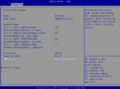 Hier können Sie den Modus Distributed PPL wählen.

Journaling Mode
Bei dieser Variante wird das RAID Write Hole journal auf einer extra Festplatte gespeichert. Diese Festplatte kann dann ausschließlich für diesen Zweck verwendet werden. Der Datenträger ist auch nicht im RAID-Verbund. Wenn man also einen RAID 5 im Journaling Mode erstellen möchte, benötigt man anstatt der herkömmlich drei Datenträger vier, da auf dem Vierten nur das RAID Write Hole journal gespeichert wird. Die Performanceverschlechterung für schreibintensive Arbeiten ist abhängig von der Performance des Datenträgers, auf dem das RAID W/H journal gespeichert ist. Normalerweise ist die Schreibgeschwindigkeit jedoch schneller als beim Distributed-Modus. Die Journaling-Festplatte muss mindestens genau so groß sein wie die kleinste Festplatte im RAID-Verbund.
-
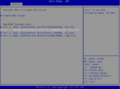 Wählen Sie eine Festplatte aus, auf welcher das RAID W/H journal gespeichert werden sollte und drücken Sie Enter.
 -
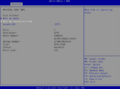 Navigieren Sie zu Mark as Journaling Drive und drücken Sie Enter. Bestätigen Sie die danach angezeigte Nachricht mit Yes.
 -
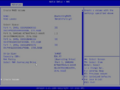 Nun können Sie das RAID erstellen. Als RAID Level wählen Sie 5, danach wählen Sie die gewünschten Festplatten. Die als Journaling Drive markierte Festplatte können Sie nicht auswählen, da diese nicht Teil des RAID-Verbunds ist. Unter RWH Policy wählen Sie Journaling Drive und unter Select RWH Journaling Drive die Festplatte, welche Sie zuvor als Journaling Drive deklariert haben.


Um die als Journaling Drive markierte Festplatte wieder zu einer "normalen" Festplatte zu machen, verfahren Sie genau so, wie Sie die Festplatte als Journaling Drive markiert haben, jedoch wöhlen Sie nun Reset to non-RAID.
Verwaltung
Im Folgenden erfahren Sie, welche Optionen Sie bei der Verwaltung Ihres onboard RAIDs haben und wie Sie Festplatten aus dem RAID-Verbund entfernen können.
Konfiguration Spare-Platte
Um einen bereits erstellten RAID zu verwalten, haben Sie die Möglichkeit, Festplatten als Spare-Platte zu konfigurieren. Eine Spare-Platte ist eine Festplatte, welche zunächst nicht in Betrieb ist und einspringt, wenn eine Festplatte im RAID-Verbund ausfällt. Wie dies funktioniert, ist in der folgenden Bilderreihe beschrieben.
-
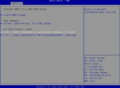 Wählen Sie eine gewünschte Festplatte aus, um diese als Spare-Platte zu konfigurieren.
 -
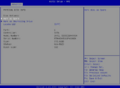 Wählen Sie den Punkt Mark as Spare.
 -
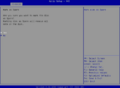 Bestätigen Sie die Festlegung als Spare-Platte mit Yes.


Um die Festplatte nicht mehr als Spare-Platte zu konfigurieren, führen Sie die Schritte durch wie zuvor beschrieben, jedoch wählen Sie jetzt anstatt Mark as Spare Reset to non-RAID und bestätigen dies mit Enter.
Festplatten aus RAID-Verbund entfernen
Falls Sie zu viele Festplatten in Ihrem RAID-Verbund haben, und eine entfernen möchten, folgen Sie den nachfolgenden Schritten. Für dieses Beispiel wurde ein RAID 5 Verbund mit 4 Festplatten erstellt, obwohl auch 3 ausreichend wären.
-
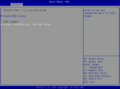 Wählen Sie hier den RAID-Verbund, aus welchem Sie die Festplatte löschen möchten.
 -
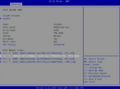 Wählen Sie nun den Datenträger, welchen Sie aus dem RAID-Verbund entfernen möchten.
 -
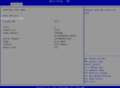 Wählen Sie hier die Option Reset to non-RAID.
 -
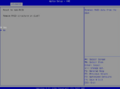 Bestätigen Sie das Entfernen, indem Sie Yes wählen und Enter drücken.


Nachdem eine Festplatte entfernt wurde, läuft das RAID im Modus Degraded. Das bedeutet, dass das RAID noch funktionstüchtig ist, jedoch nicht mehr im Optimalzustand. Normalerweise tritt dieser Modus auf, wenn eine Festplatte unerwartet ausfällt. In diesem Fall wird empfohlen diese zu tauschen und einen Rebuild zu starten.
-
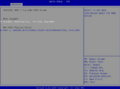 Wählen Sie den RAID, in welchem Sie den Rebuild starten möchten.
 -
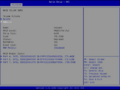 Wählen Sie die Option Rebuild.
 -
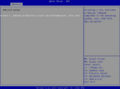 Wählen Sie die Festplatte aus, mit welcher Sie den Rebuild starten möchten.
 -
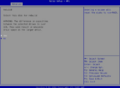 Bestätigen Sie mit Yes, um den Rebuild zu starten.


RWH Policy ändern
Die oben beschrieben RWH Policy kann auch im Nachhinein noch geändert werden. Gehen Sie dazu wieder ins Controller-BIOS und wählen Sie den gewünschten RAID aus. Danach wählen Sie unter dem Punkt RWH Policy den gewünschten Modus aus.
-
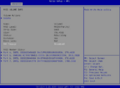 Hier können Sie den gewünschten Modus ändern.

 |
Autor: Tim Biebl Tim Biebl ist seit September 2021 bei der Thomas-Krenn.AG beschäftigt. In der Abteilung Hardware Service kümmerte er sich während seiner Ausbildung unter anderem um die Reparatur von defekten Kundensystemen, den Aufbau von Teststellungen und dem Testen von verschiedensten Server-Komponenten. Sein Aufgabenbereich nach Beendigung der Ausbildung liegt vor allem im Testing-Bereich, wo er für interne Produkttests vor Markteinführung sowie für fortlaufende Tests bei aktuellen Produkten und die Pflege von Downloadbereichen verantwortlich ist.
|





