


 wiki
wikiInstallation von Citrix XenServer 5.5
| Hinweis: Bitte beachten Sie, dass dieser Artikel / diese Kategorie sich entweder auf ältere Software/Hardware Komponenten bezieht oder aus sonstigen Gründen nicht mehr gewartet wird. Diese Seite wird nicht mehr aktualisiert und ist rein zu Referenzzwecken noch hier im Archiv abrufbar. |
|---|
In diesem Artikel zeigen wir die Installation von Citrix XenServer 5.5 auf einem Intel Dual-CPU Server (SR2500). Bei der Installation wird das optionale Linux Pack gleich mit installiert. Die Installationsmedien werden während der Installation überprüft um eine konsistente Installation für den Betrieb zu gewährleisten.
Starten des Installationsprogrammes
Legen Sie die Installations CD in das CD/DVD Laufwerk des Servers und wählen Sie im Bios das Laufwerk als Bootdevice aus.
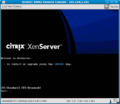
Schritt 1: Booten von der Installations-CD
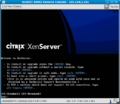
Schritt 2: F2 zeigt das Advanced-Installationsmenü
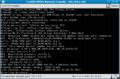
Schritt 3: Installations-Programm startet
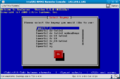
Schritt 4: Auswahl des Tastatur-Layouts
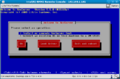
Schritt 5: Auswahl Installation (oder P2V)
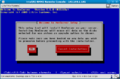
Schritt 6: Welcome-Screen
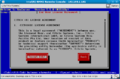
Schritt 7: Lizenz-Vereinbarung akzeptieren
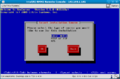
Schritt 8: Auswahl der Installastions-Quelle
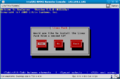
Schritt 9: Linux Pack verwenden
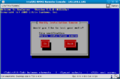
Schritt 10: Auswahl Überprüfung der Installations-Quelle
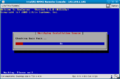
Schritt 11: Überprüfung der Installations-Quelle läuft
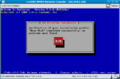
Schritt 12: Überprüfung erfolgreich


Konfiguration der Installationsparameter
Nun geben Sie die diversen Parameter für die Installation an:
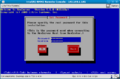
Schritt 13: Setzen des root Passworts
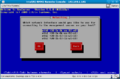
Schritt 14: Auswahl der Netzwerkkarte für das Managment-Netzwerk
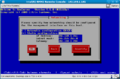
Schritt 15: Konfiguration der IP Adresse für das Management-Netzwerk
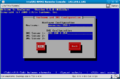
Schritt 16: Konfiguration Hostname und DNS
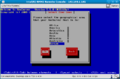
Schritt 17: Auswahl der Zeitzone (Region)
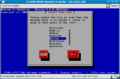
Schritt 18: Auswahl der Zeitzone (Stadt)
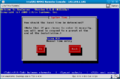
Schritt 19: Auswahl der Zeit-Einstellungen
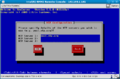
Schritt 20: NTP Konfiguration


Starten der Installation
Alle notwendigen Parameter sind eingeben - nun starten Sie die Installation:
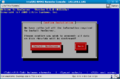
Schritt 21: Starten der Installation
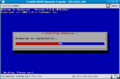
Schritt 22: Vorbereitung der Installation läuft
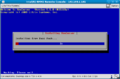
Schritt 23: Installation läuft
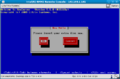
Schritt 24: Einlegen der zweiten CD
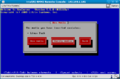
Schritt 25: Überprüfung der zweiten CD
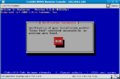
Schritt 26: Überprüfung der zweiten CD erfolgreich
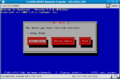
Schritt 27: Installation des Linux Pack
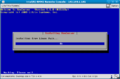
Schritt 28: Installation des Linux Pack läuft
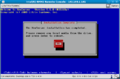
Schritt 29: Installation abgeschlossen


Booten des fertigen XenServer
Nach der erfolgreichen Installation starten Sie den Server neu:
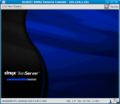
Schritt 30: Bootvorgang des fertigen XenServer
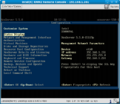
Schritt 31: Konfigurations-Bildschirm des XenServer


 |
Autor: Werner Fischer Werner Fischer arbeitet im Product Management Team von Thomas-Krenn. Er evaluiert dabei neueste Technologien und teilt sein Wissen in Fachartikeln, bei Konferenzen und im Thomas-Krenn Wiki. Bereits 2005 - ein Jahr nach seinem Abschluss des Studiums zu Computer- und Mediensicherheit an der FH Hagenberg - heuerte er beim bayerischen Server-Hersteller an. Als Öffi-Fan nutzt er gerne Bus & Bahn und genießt seinen morgendlichen Spaziergang ins Büro.
|
