

 wiki
wikiActive Directory Domänendienste unter Windows Server 2008 R2 konfigurieren und Clients damit verbinden
| Hinweis: Bitte beachten Sie, dass dieser Artikel / diese Kategorie sich entweder auf ältere Software/Hardware Komponenten bezieht oder aus sonstigen Gründen nicht mehr gewartet wird. Diese Seite wird nicht mehr aktualisiert und ist rein zu Referenzzwecken noch hier im Archiv abrufbar. |
|---|
In diesem Artikel möchte ich Ihnen zeigen, wie man die Active Directory Domänendienste unter Windows Server 2008 R2 installiert, eine Domäne konfiguriert und anschließend einen Client mit dieser Domäne verbindet.
Installation und Vorbereitung von Windows
Windows Server 2008 R2 Installation
Server Installation:
- Windows Server 2008 R2 Standard 64 Bit
- Computername: WS2008R2
- Static IP: 10.2.1.131
- Domänenname: Thomas-Krenn.AG
Windows 7 - Client Installation
Client Installation:
- Windows 7 Enterprise 64 Bit
- Computername: Win7
- Static IP: 10.2.1.142
Windows vorbereiten
Nachdem die Windowsinstallationen abgeschlossen sind, werden die Windows-Updates durchgeführt und das neueste Servicepack installiert.
Sind Diese abgeschlossen, so werden die IP-Adressen der beiden Installationen auf Static gestellt und die IP-Adressen eingetragen.
Nachdem diese Einstellungen vorgenommen worden sind, können Sie sich dem Active Directory Domänendienst des Windows Server 2008 R2 widmen.
Einstellungen am Windows Server 2008 R2
Active Directory Domänendienste installieren
Als erstes müssen Sie die Active Directory Domänendienste des Windows Servers installieren.
Diese können im Server-Manager installiert werden.
In dieser Galerie finden Sie die Vorgehensweise der Active Directory - Installation:
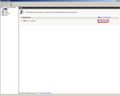
Wählen Sie "Rollen hinzufügen" aus, um das Installationssetup auszuführen.
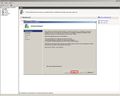
Drücken Sie auf "Weiter".
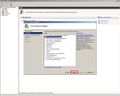
Markieren Sie die "Active Directory-Domänendienste" und klicken Sie dann auf "Weiter".
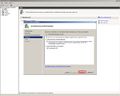
In diesem Fenster sehen Sie noch einmal eine Übersicht, über die zu installierenden Domänendienste. Klicken Sie auf "Installieren".
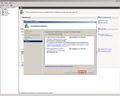
Nachdem die Installation erfolgreich verlaufen ist, klicken Sie auf "Schließen".


Domänencontroller erstellen und konfigurieren
Obwohl jetzt die Active Directory Domänendienste installiert sind, können Sie sich noch nicht von einem Client aus auf den Windows Server einloggen.
Sie müssen zuerst noch den Domänencontroller erstellen und richtig konfigurieren.
In dieser Galerie finden Sie die Vorgehensweise zum erstellen und konfigurieren des Domänencontrollers:
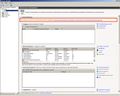
Wählen Sie "Führen Sie den Assistenden zum Installieren von Active Directory-Domänendinsten (dcpromo.exe) aus." aus, um das Installationssetup auszuführen.
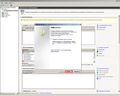
Drücken Sie auf "Weiter".
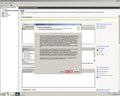
Drücken Sie auf "Weiter".
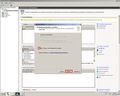
Wählen Sie "Neue Domäne in neuer Gesamtstrucktur erstellen" aus und drücken Sie auf "Weiter".
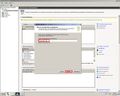
Nun geben Sie Ihren gewünschten Domänennamen an und drücken anschließend auf "Weiter".
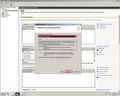
Wählen Sie nun Ihr verwendetes Betriebssystem aus und drücken Sie auf "Weiter".
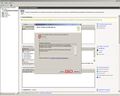
ählen Sie nun "DNS-Server" aus, um einen DNS-Server zu installieren und drücken Sie anschließend auf "Weiter".
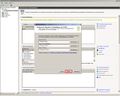
In diesem Fenster können Sie den Speicherort der Systemprotokolle anpassen. Drücken Sie auf "Weiter".
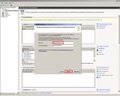
Hier können Sie ein Paswort für den Wiederherstellungsmodus auswählen. Drücken Sie auf "Weiter".
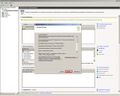
Hier sehen Sie eine Übersicht über die Konfiguration des Domänencontrollers. Drücken Sie auf "Weiter".
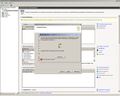
Nun konfiguriert sich der Domänencontroller. Wählen Sie "Nach Abschluss neu starten".


Benutzerkonto für Clients anlegen
Nun müssen Sie für den Client ein Benutzerkonto anlegen, mit dem Sie sich von Client aus an der Domäne einloggen können.
In dieser Galerie finden Sie die Vorgehensweise zum Erstellen des Benutzerkontos:
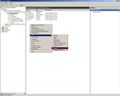
Drücken Sie auf "Benutzer", um ein neues Benutzerkonto für den Client - PC zu erstellen.
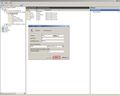
Drücken Sie auf "Weiter" und geben Sie anschließend ein Passwort ein.


Einstellungen am Windows 7 - Client
DNS-Server eintragen
Als erstes müssen Sie beim Windows 7 - Client den DNS-Server abändern, sodass nun die IP-Adresse des Windows Servers eingetragen ist.
In dieser Galerie finden Sie die Vorgehensweise, wie Sie den DNS-Server abändern können:
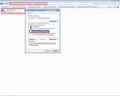
Gehen Sie zu den Lan-Verbindungen und Doppelklicken Sie auf "Internetprotokoll Version 4".
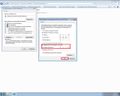
Geben Sie die oben genannte IP in das Feld "Bevorzugter DNS-Server" und klicken Sie auf "Ok".


Client mit der Domäne verbinden
Nun müssen Sie beim Client - PC die Domäne eintragen, um sich anschließend darauf einloggen zu können.
In dieser Galerie finden Sie die Vorgehensweise, wie Sie beim Client - PC die Domäne eintragen können:
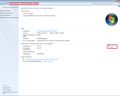
Gehen Sie zu den Systemeigenschaften und Klicken Sie auf "Einstellungen ändern".
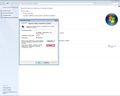
Klicken Sie auf "Ändern".
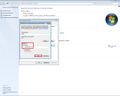
Tragen Sie nun die zuvor erstellte Domäne in das Feld ein. Klicken Sie anschließend auf "Ok". Loggen Sie sich nun mit dem Zuvor erstellten Benutzerkonto ein.


Einloggen an der Domäne
Nun können Sie sich mit dem Client - PC an der Domäne einloggen.
In dieser Galerie finden Sie die Vorgehensweise, wie Sie sich mit dem Client - PC an der Windows Server einloggen können:
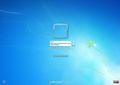
Nun können Sie sich ganz normal mit dem erstellen Benutzerkonto an der Domäne anmelden und daran arbeiten.

Nun können Sie an der Domäne arbeiten.


 |
Autor: Armin Oberneder Armin Oberneder ist seit knapp 10 Jahren bei der Thomas-Krenn.AG tätig. Dort ist er aktuell im Solutions Bereich des Produktmanagements eingesetzt und kümmert sich somit um alle kundenspezifischen Anfragen rund um Server, Storage, Virtualisierung und Netzwerk. Armin hat sich in den vergangen Jahren vor Allem auf Windows Server, Software-Defined-Technologien und Netzwerktechnik spezialisiert. Aufgrund dieser Spezialisierungen ist er für die Planung und die Implementation von Windows Server Umgebungen bei Kunden zuständig. Bei Problemen kümmert er sich darum, dass schnellstmöglichst eine Lösung gefunden wird.
|


