

 wiki
wikiAOC-SLG2-2TM2 RAID einrichten
In diesem Artikel erfahren Sie, wie Sie mit dem Supermicro AOC-SLG2-2TM2 M.2 RAID Controller ein RAID im Mainboard BIOS erstellen können. Bei der Supermicro AOC-SLG2-2TM2 Karte handelt es sich um eine einfache Raid-Karte, welche über zwei M.2--Anschlüsse für 2x M.2 SATA3 SSDs verfügt. Die Karte integriert einen RAID-Controller, um Spiegel-RAID-Schutz zu bieten. Mit HW-RAID1-Unterstützung soll dieser neue M.2-Träger eine weitere Redundanzschicht für M.2-SSDs bieten, die üblicherweise für die Betriebssystemunterstützung verwendet werden. Diese platzsparende Lösung trägt zur Maximierung der Zuverlässigkeit und Leistung des Betriebssystems bei. Sie bietet eine kostengünstige und zuverlässige Betriebssystemlösung mit SATA-SSDs.

Verwendete Hardware
- Supermicro H11 Mainboard (BIOS Version: 2.0)
- Supermicro AOC-SLG2-2TM2 Controller
- 2 Stück 240 GB ATP A600Sc Superior M.2 Sata SSD
PCIe Slot OPTION ROM auf EFI umstellen
Hinweis: Bei dieser Controller-Karte kann das Raid sowohl im UEFI, als auch im Legacy Modus erstellt werden. Um den Controller im BIOS(UEFI) verwalten zu können, muss das OPTION ROM jenes PCIe Slots, in dem der Controller steckt, von LEGACY auf EFI umgestellt werden (Legacy Option ROMs sind nicht Teil der UEFI Spezifikation).
BIOS Main ‣ Advanced ‣ PCIe/PCI/PnP Configuration Übersicht
-
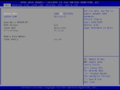 Sobald Sie im BIOS sind, gehen Sie von der Main Seite mit der rechten Pfeiltaste weiter zu Advanced.
 -
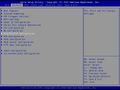 Dort auf PCIe/PCI/PnP Configuration.
 -
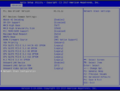 Je nachdem ob die CPU Slot auf UEFI oder Legacy gestellt werden, wird der Controller dementsprechend gestartet


RAID in UEFI erstellen
-
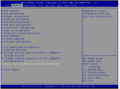 Marvel Karte auswählen
 -
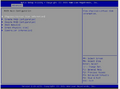 Raid Main Configuration
 -
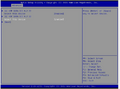 Create Raid Configuration
 -
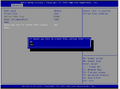 Raid Level
 -
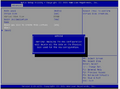 Warning - New Configuration
 -
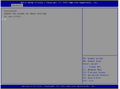 Successful
 -
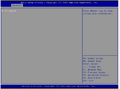 New_VD
 -
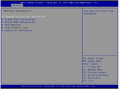 Physical/Virtual Disk Information
 -
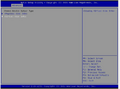 Virtual Disk Info
 -
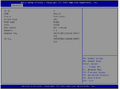 VD Übersicht


RAID in Legacy erstellen
-
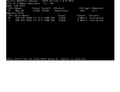 Mit Strg+M kommt man in die Legacy Verwaltung des Controllers
 -
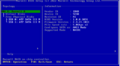 Mit Enter "Operation" starten
 -
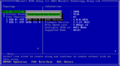 Mit Enter kann man den Configuration Wizard starten
 -
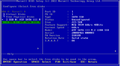 Mit Leertaste die zwei SSDs auswählen
 -
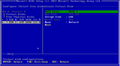 Raid Level auswählen und dann next
 -
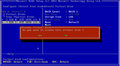 Mit Y bestätigen, damit das Raid erstellt wird
 -
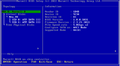 Neues virtuelles Laufwerk ist erstellt und wird angezeigt
 -
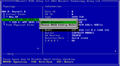 Will man das Raid löschen, kann man das über die Auswahl der SSD und dann Erase Raid Configuration Data
 -
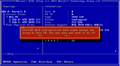 Zum Löschen wieder mit Y bestätigen
_-_(720_x_400_).png)
_-_(720_x_400_).png)
_-_(720_x_400_).png)
_-_(720_x_400_).png)
_-_(720_x_400_).png)
_-_(720_x_400_).png)
_-_(720_x_400_).png)
_-_(720_x_400_).png)
_-_(720_x_400_).png)
Rebuild / Ausfall einer Platte im BIOS
Fällt eine der beiden SSDs aus, wird beim Reboot eine Fehlermeldung angezeigt, außerdem gibt es einen entsprechenden Eintrag im IPMI des Mainboards.
-
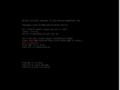 Beim Booten, erscheint eine "Sata is unhealty" Warnung
 -
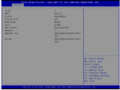 Rebuild startet automatisch, wenn eine neue SSD verbaut wurde
 -
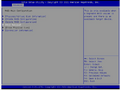 Man kann den Rebuild auch manuell über "Raid Rebuild" starten
 -
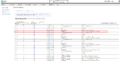 Im Ipmi gibt es auch einen Hinweis, dass nicht beide SSD erreicht werden können.


Rebuild / Ausfall einer Platte unter Windows
Da auf dem Raid Controller ein Chip von Marvell verbaut ist, kann man das Raid über die Marvel Storage Utility im Windows überwachen und verwalten.
-
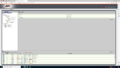 Marvell Storage Utility - Hauptansicht
 -
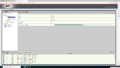 Unter VD kann man den Rebuild des Raids beobachten (Background Activity Progress)


Treiber unter Windows
Windows Server findet den Treiber für die Raid Karte nicht selbst und dieser muss manuell installiert werden. Jedoch funktioniert das Raid, wo in diesem Fall das OS installiert ist, auch ohne Treiber bereits. Treiberversion 1.2.0.1050
-
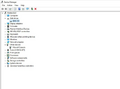 Ansicht im Geräte Manager
 -
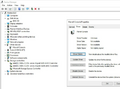 Treiber wird nicht gefunden
 -
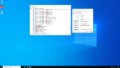 Treiber Installiert


Überwachung über CLI (Linux Windows VM-Ware und UEFI)
Neben der Marvell Storage Utility, gibt es auch noch ein CLI-Tool für die Überwachung und Konfiguration der Raid-Karte
-
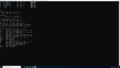 Übersicht über die möglichen Befehle - help
 -
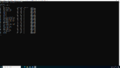 Beispiel Smart Werte mit "smart-p 0" abrufen


 |
Autor: Leo Dirr Leo Dirr ist seit 2018 bei Thomas-Krenn im Technischen Support tätig. Im Moment spezialisiert sich Leo auf Windows Server, Software-Defined-Technologien und Netzwerktechnik.
|





