


 wiki
wikiWindows XP Installation in VirtualBox 3.0.4
| Hinweis: Bitte beachten Sie, dass dieser Artikel / diese Kategorie sich entweder auf ältere Software/Hardware Komponenten bezieht oder aus sonstigen Gründen nicht mehr gewartet wird. Diese Seite wird nicht mehr aktualisiert und ist rein zu Referenzzwecken noch hier im Archiv abrufbar. |
|---|
Dieser Artikel zeigt die Installation von Windows XP in einem Gastsystem von VirtualBox 3.0.4. VirtualBox 3.0.4 läuft in diesem Beispiel auf einem Laptop unter Linux mit Fedora 11. Von VirtualBox kommt dabei die Open Source Edition (OSE) zum Einsatz. Informationen zur Installation von VirtualBox unter Fedora 11 finden Sie im Artikel Fedora 11 Linux Desktop Installation.
Virtuelle Maschine erstellen
In VirtualBox wird im Menü über Maschine -> Neu das Erstellen der neuen virtuellen Maschine gestartet:
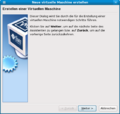
Schritt 1: Erstellen einer virtuellen Maschine
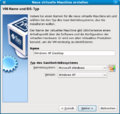
Schritt 2: VM-Name und BS-Typ
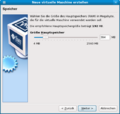
Schritt 3: Speicher
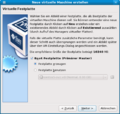
Schritt 4: Virtuelle Festplatte
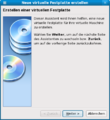
Schritt 5: Erstellen einer virtuellen Festplatte
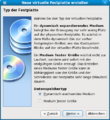
Schritt 6: Typ der Festplatte
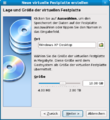
Schritt 7: Lage und Größe der virtuellen Festplatte
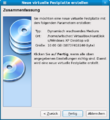
Schritt 8: Zusammenfassung (virtuelle Festplatte)
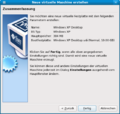
Schritt 9: Zusammenfassung (virtuelle Maschine)
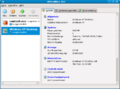
Schritt 10: Virtuelle Maschine ist erstellt
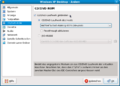
Schritt 11: CD-Laufwerk einbinden


Windows XP in der virtuellen Maschine installieren
Hinweis: Für die nächsten Schritte ist eine Windows XP Installations-CD-ROM bzw. ein ISO-Image sowie eine separate, gültige Windows XP Lizenz erforderlich.[1]
Die virtuelle Maschine ist nun vorhanden. Somit kann Windows XP nun darin installiert werden:
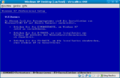
Schritt 12: Windows XP Professional Setup startet
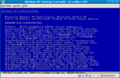
Schritt 13: Windows XP Lizenzvertrag
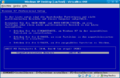
Schritt 14: Partition auswählen
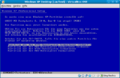
Schritt 15: Partition formatieren (hier NTFS (schnell) auswählen, damit die dynamische virtuelle Festplatte nicht aufgebläht wird)
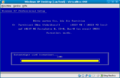
Schritt 16: Formatieren Status
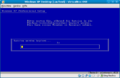
Schritt 17: Kopieren Status
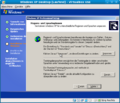
Schritt 18: Regions- und Sprachoptionen
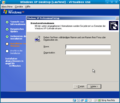
Schritt 19: Benutzerinformationen
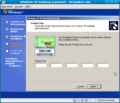
Schritt 20: Product Key
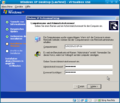
Schritt 21: Computername und Administratorkennwort
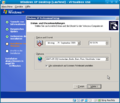
Schritt 22: Datum- und Uhrzeiteinstellungen
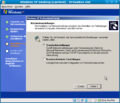
Schritt 23: Netzwerkeinstellungen
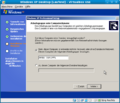
Schritt 24: Arbeitsgruppe oder Computerdomäne
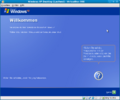
Schritt 25: Windows XP einrichten
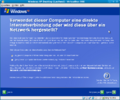
Schritt 26: Internetverbindung auswählen
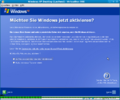
Schritt 27: Windows XP aktivieren
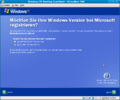
Schritt 28: Windows XP registrieren (optional)
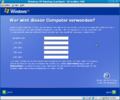
Schritt 29: Benutzer erstellen
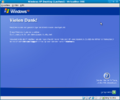
Schritt 30: Einrichten abgeschlossen


Gasterweiterungen installieren
Nach der abgeschlossenen Windows XP Installation können nun noch die VirtualBox Gasterweiterungen installiert werden. Diese beinhalten spezielle Treiber zur Performance-Steigerung.
Lizenz: die Gasterweiterungen fallen nicht wie VirtualBox OSE unter die GPL. Für die kommerzielle Nutzung der Gasterweiterungen ist eine kommerzielle Lizenz erforderlich.[2]
Hinweis: Wenn die Version von VirtualBox am Host aktualisiert wird, sollen auch die Gasterweiterungen im Gastsystem aktualsiert werden. Dazu installieren Sie nach erfolgtem Update von VirtualBox die Gasterweiterungen einfach erneut. Eine vorherige De-Installation der alten Version der Gasterweiterungern ist nicht erforderlich.
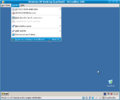
Schritt 31: Gasterweiterungen installieren
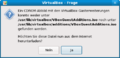
Schritt 32: CD-ROM Image herunterladen

Schritt 33: Herunterladen bestätigen
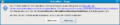
Schritt 34: CD-ROM Image einbinden
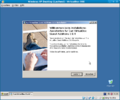
Schritt 35: Guest Additions Installation starten
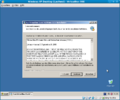
Schritt 36: Guest Additions Lizenz
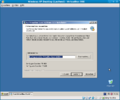
Schritt 37: Guest Additions Zielverzeichnis
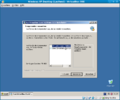
Schritt 38: Guest Additions Komponenten
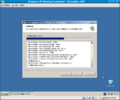
Schritt 39: Guest Additions Installation läuft
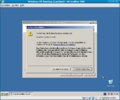
Schritt 40: Guest Additions Installation fortsetzen
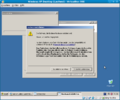
Schritt 41: Guest Additions Installation fortsetzen
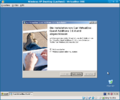
Schritt 42: Windows XP neu starten
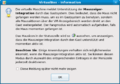
Schritt 43: Mauszeiger Integration
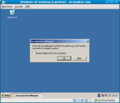
Schritt 44: Bildschirmauflösung automatisch korrigieren


Einzelnachweise
 |
Autor: Werner Fischer Werner Fischer arbeitet im Product Management Team von Thomas-Krenn. Er evaluiert dabei neueste Technologien und teilt sein Wissen in Fachartikeln, bei Konferenzen und im Thomas-Krenn Wiki. Bereits 2005 - ein Jahr nach seinem Abschluss des Studiums zu Computer- und Mediensicherheit an der FH Hagenberg - heuerte er beim bayerischen Server-Hersteller an. Als Öffi-Fan nutzt er gerne Bus & Bahn und genießt seinen morgendlichen Spaziergang ins Büro.
|
