


 wiki
wikiNetzwerkkonfiguration in VirtualBox
VirtualBox bietet mehrere Arten für virtuelle Netzwerke. Dieser Artikel erläutert die Unterschiede und Einsatzmöglichkeiten der unterschiedlichen Netzwerkkonfigurationen.
Übersichtstabelle Zugriffsmöglichkeiten
| Netzwerktyp | Zugriff VM -> andere VMs |
Zugriff Host -> VM |
Zugriff VM -> externes Netzwerk |
|---|---|---|---|
| Not attached | - | - | - |
| Network Address Translation (NAT) | - | - | ✔ |
| Network Address Translation Service | ✔ | - | ✔ |
| Bridged networking | ✔ | ✔ | ✔ |
| Internal networking | ✔ | - | - |
| Host-only networking | ✔ | ✔ | - |
Virtuelle Netzwerk Hardware
VirtualBox 4.* bietet die folgenden virtuellen Netzwerkkarten:[1]
- AMD PCNet PCI II (Am79C970A)
- AMD PCNet FAST III (Am79C973, the default)
- Intel PRO/1000 MT Desktop (82540EM)
- Intel PRO/1000 T Server (82543GC)
- Intel PRO/1000 MT Server (82545EM)
- Paravirtualized network adapter (virtio-net)
Netzwerk Modus
Für die Netzwerkkonfiguration bietet VirtualBox 4.* die folgenden Netzwerk Modi:[2]
- "Not attached" mode (nicht angeschlossen)
- Network Address Translation (NAT)
- NAT Service (ab VirtualBox 4.3)
- Bridged networking (Netzwerkbrücke)
- Internal networking (Internes Netzwerk)
- Host-only networking (Host-only Adapter)
- Generic networking
"Not attached" mode
In diesem Modus sieht das Gastsystem eine Netzwerkkarte, bei der das (virtuelle) Netzwerkkabel abgesteckt ist.
Network Address Translation (NAT)
NAT ist die einfachste Möglichkeit aus dem Gastsystem heraus auf externe Netze zuzugreifen. Ein Zugriff von außen in das Gastsystem hinein (z.B. auf einem im Gastsystem installierten Webserver) ist nicht möglich.[3]
- Hinweis: auch vom Host-System aus kann nicht auf Dienste im Gastsystem zugegriffen werden. Soll ein Zugriff möglich sein, kann zusätzlich ein weiteres Interface mit Host-only networking konfiguriert werden.
NAT Service
Network Address Translation Service ist eine neue NAT Variante, die mit VirtualBox 4.3 neu eingeführt wurde (experimentell). Die Funktionsweise gleicht einem Router. Ein direkter Zugriff von Außerhalb des Netzwerks auf die Clientsysteme wird verhindert und die Gastsysteme können jedoch untereinander und nach Außen mit TCP und UDP über IPv4 und IPv6 kommunizieren. Der NAT Service ist an ein internes Netzwerk angebunden. Virtuelle Maschinen die diesen Dienst nutzen sollen an diesem internen Netzwerk angeschlossen sein. Der Name des internen Netzwerks wird bei der Konfiguration des NAT Services gewählt. Das interne Netzwerk wird neu erstellt falls es noch nicht vorhanden ist.
Beispielkonfiguration eines statischen NAT Netzwerks
VBoxManage natnetwork add -t nat-int-network -n "192.168.15.0/24" -e
natnetwork ist der Name des internen Netzwerks.
192.168.15.0/24 stellt das Netzwerk und Subnetzmaske dar.
192.168.15.1 ist die Gatewayadresse.
Beispielkonfiguration mit DHCP Server
VBoxManage natnetwork add -t nat-int-network -n "192.168.15.0/24" -e -h on
Nachträgliches Hinzufügen eines DHCP Servers
VBoxManage natnetwork modify -t nat-int-network -h on
Weitere Informationen und Konfigurationsmöglichkeiten unter Network Address Translation Service (Virtualbox Manual).
Bridged networking
In diesem Modus bekommt das Gastsystem direkten Zugriff auf das Netzwerk, an dem auch das Host-System angeschlossen ist.[4]
Internal networking
Bei der Konfiguration eines internen Netzwerks können nur Gastsysteme, die an das gleiche interne Netzwerk angeschlossen werden, miteinander kommunizieren. Eine Kommunikation mit dem Host System oder anderen Netzen außerhalb von VirtualBox ist nicht möglich.[5]
Host-only networking
In diesem Modus ist eine Kommunikation zwischen angeschlossenen Gastsystemen und dem Host-System möglich.[6]
Am Host-System werden dazu eigene Netzwerk-Interfaces verwendet, für das erste Host-only Netzwerk z.B. vboxnet0 (siehe auch VirtualBox vboxnet0-Adapter hinzufügen). Die Konfiguration der IP-Adresse am Host sowie die Konfiguration des DHCP-Servers für dieses Netzwerk erfolgt direkt in VirtualBox:
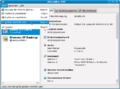
Schritt 1: Im Menü Datei -> Globale Einstellungen auswählen.
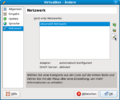
Schritt 2: links in der Liste den Punkt Netzwerk auswählen und anschließend auf das Werkzeug-Symbol rechts klicken.
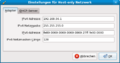
Schritt 3: hier kann nun die IP-Adresse des Hosts in diesem Host-only Netzwerk geändert werden.
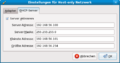
Schritt 4: nach dem Klicken auf das DHCP-Server Tab können die DHCP-Server-Einstellungen geändert werden.


Die folgende Tabelle zeigt die verwendete Host-only Netzwerkkonfiguration in diesem Beispiel:
| Beschreibung | IP(s) |
|---|---|
| IP-Adresse des Hosts | 192.168.56.1 (Netzmaske 255.255.255.0) |
| DHCP-Server Range | 192.168.56.101 - 192.168.56.254 |
| IP-Bereich der somit fix in Gastsystemen konfiguriert werden kann | 192.168.56.2 - 192.168.56.100 |
Generic networking
Für den Generic networking Modus gibt es aktuell zwei mögliche Sub-Modes:
Einzelnachweise
- ↑ Oracle VirtualBox User Manual (Kapitel Virtual networking hardware)
- ↑ Oracle VirtualBox User Manual (Kapitel Introduction to networking modes)
- ↑ Oracle VirtualBox User Manual (Kapitel Network Address Translation (NAT))
- ↑ Oracle VirtualBox User Manual (Kapitel Bridged networking)
- ↑ Oracle VirtualBox User Manual (Kapitel Internal networking)
- ↑ Oracle VirtualBox User Manual (Kapitel Host-only networking)
- ↑ Oracle VirtualBox User Manual (Kapitel UDP Tunnel networking)
- ↑ Oracle VirtualBox User Manual (Kapitel VDE networking)
Weitere Informationen
- Oracle VirtualBox User Manual (Kapitel Chapter 6. Virtual networking)
 |
Autor: Werner Fischer Werner Fischer arbeitet im Product Management Team von Thomas-Krenn. Er evaluiert dabei neueste Technologien und teilt sein Wissen in Fachartikeln, bei Konferenzen und im Thomas-Krenn Wiki. Bereits 2005 - ein Jahr nach seinem Abschluss des Studiums zu Computer- und Mediensicherheit an der FH Hagenberg - heuerte er beim bayerischen Server-Hersteller an. Als Öffi-Fan nutzt er gerne Bus & Bahn und genießt seinen morgendlichen Spaziergang ins Büro.
|
